


Arkadaşlar bildiğiniz gibi mac os kurulumu için diskimizi APSF formatına formatlamamız lazım. Kurulum yapacağımız diskimizin içersinde windowsunuz kurulu ise ve ayarlarınızı programlarınızı kaybetmek istemiyosanız anlatıcağım yöntem ile windows yedeğinizi İSO dosyası olarak alıp ister usbye yazdırarak isterseniz mac os üzerinden bootcamp ile kurulum yaparak windowsunuzu eski kullandığınız ayarlarda ve programlarla kurup kullanmaya devam edebilirsiniz.
1. Öncelikle bu link üzerinden programımızı indiriyoruz. Program adı: Dism++
 www.chuyu.me
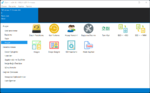
2. indirdiğimiz klasör içersinden dism++ x64 uygulamasına giriş yapıyoruz

3. Açılan ekranda sistem bölümüne gelerek sistem yedeklemeye tıklıyoruz.

4. Burada gözat diyerek yedek dosyamızı nereye kaydedeceğimizi seçiyoruz.

5. Dosya adımızı İnstall ve kayıt türünü En fazla şeklinde seçerek kaydet diyoruz ve kayıt işleminin bitmesini bekliyoruz.
6. kayıt işlemi bittikten sonra kayıt etmesini istediğimiz klasörde İnstall.wim adında bir dosya oluşacak.
7. Yedeğini aldığınız windows sürümü hangisi ise internetten o sürümün windows iso dosyasını indiriyoruz.
8. indirme işlemi bittiktwn sonra Ultra iso programını da indiriyoruz ve indirdiğimiz iso dosyasını bu program ile açıyoruz.
9. İso dosyası içersinde source klasörüne girerek install.wim dosyasını bulup siliyoruz.
10. Silme işlemi bittikten sonra aynı klasör içersine dism++ programının bize vermiş olduğu instal.wim dosyasını atıyoruz ve kaydete basıyoruz.
11. Kayıt işlemi bittiğinde kaydedilen iso dosyası ile ister usb ye yazdırarak ister bootcamp ile tekrar kurulum yaparak eski ayarlarınız driverlerınız ve programlarınız ile windowsunuzu kullana bilirsiniz.
1. Öncelikle bu link üzerinden programımızı indiriyoruz. Program adı: Dism++
Dism++ | Yeni Windows Aracı
Chuyu Dism++, Microsoft Dism aracının arayüz versiyonudur. Güncellemeleri ve sürücüleri eklemek, WinSxS ve Paket Çerezlerini temizlemek, İS imajını kişiselleştirme ve Windows işleme sürecini hızlandırmak amacıyla kullanılabilir.
www.chuyu.me
2. indirdiğimiz klasör içersinden dism++ x64 uygulamasına giriş yapıyoruz
3. Açılan ekranda sistem bölümüne gelerek sistem yedeklemeye tıklıyoruz.
4. Burada gözat diyerek yedek dosyamızı nereye kaydedeceğimizi seçiyoruz.
5. Dosya adımızı İnstall ve kayıt türünü En fazla şeklinde seçerek kaydet diyoruz ve kayıt işleminin bitmesini bekliyoruz.
6. kayıt işlemi bittikten sonra kayıt etmesini istediğimiz klasörde İnstall.wim adında bir dosya oluşacak.
7. Yedeğini aldığınız windows sürümü hangisi ise internetten o sürümün windows iso dosyasını indiriyoruz.
8. indirme işlemi bittiktwn sonra Ultra iso programını da indiriyoruz ve indirdiğimiz iso dosyasını bu program ile açıyoruz.
9. İso dosyası içersinde source klasörüne girerek install.wim dosyasını bulup siliyoruz.
10. Silme işlemi bittikten sonra aynı klasör içersine dism++ programının bize vermiş olduğu instal.wim dosyasını atıyoruz ve kaydete basıyoruz.
11. Kayıt işlemi bittiğinde kaydedilen iso dosyası ile ister usb ye yazdırarak ister bootcamp ile tekrar kurulum yaparak eski ayarlarınız driverlerınız ve programlarınız ile windowsunuzu kullana bilirsiniz.
Ekli dosyalar
-
 94 KB Görüntüleme: 458
- BootLoader
- OpenCore 0.7.5
- Laptop Modeli
- OMEN by Hp 15-dc0001ng
- Anakart Modeli
- İntel HM370
- İşlemci Modeli
- İntel i5 8300h
- Grafik Kartı
- İntel UHD 630 & GTX 1050 Tİ
- Ses Kartı Modeli
- Realtek ALC 295
- Ağ Aygıtları
- Realtek 8111 & Intel® Wireless-AC 9560
- Disk ve RAM
- 512 GB NMVE SSD & 1 TB HDD & 12 GB DDR 4 2666 MHZ


