ÇÖZÜLDÜ OpenCore USB olmadan Boot Olmuyor

lesty

PADAVAN
2 Ağu 2020
126
14
71
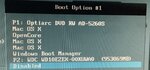
Merhabalar bugün oc ile kurulum yaptım. Usb olmadan boot etmek için efi klasörünü de attım ayarlamaları yapıp (kaos hocamın videosundan). bilgisayar reset atınca direkt bios ekranı geldi. Boot seçenekleri ise ekteki gibi. Seçenekler var ama hiçbirisi boot etmiyor ne yapmam gerekiyor acaba?
 

Ekli dosyalar

Anakart Modeli
Asus P8Z77-V LX
İşlemci Modeli
Intel i5 3470
Grafik Kartı
Radeon HD7850 (Asus DirectCUII 2GB version)
Disk ve RAM
120GB SSD & 8GB DDR3 1600MHz

KaoS

MASTER YODA
MODERATOR
DENEYİMLİ ÜYE
1 Eki 2017
13,766
3,944
4,401
Windows aynı diskte mi kurulu ?
 
BootLoader
Opencore 0.8.4
Laptop Modeli
Lenovo IdeaPad 300-15isk
Anakart Modeli
1- Asus TUF H310-Plus Gaming 2-Asus P8H61
İşlemci Modeli
1- i5 9400F 2- i5-2400
Grafik Kartı
1- RX 570VR 2- 9600GT
Ses Kartı Modeli
1- Realtek ALC887 2- Realtek ALC888B
Ağ Aygıtları
1- İntel L211 2- Realtek RTL8169
Disk ve RAM
1- 240 GB SSD & 1000 GB HDD & 16 GB DDR4 2- 240 GB SSD & 500 GB HDD & 16 GB DDR3

lesty

PADAVAN
2 Ağu 2020
126
14
71
Anakart Modeli
Asus P8Z77-V LX
İşlemci Modeli
Intel i5 3470
Grafik Kartı
Radeon HD7850 (Asus DirectCUII 2GB version)
Disk ve RAM
120GB SSD & 8GB DDR3 1600MHz

KaoS

MASTER YODA
MODERATOR
DENEYİMLİ ÜYE
1 Eki 2017
13,766
3,944
4,401
Bir saniye kafam karıştı.
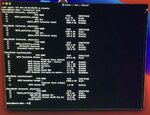
macOS üzerinde terminal açalım ve "diskutil list" komutunun çıktısını paylaşalım.
 
BootLoader
Opencore 0.8.4
Laptop Modeli
Lenovo IdeaPad 300-15isk
Anakart Modeli
1- Asus TUF H310-Plus Gaming 2-Asus P8H61
İşlemci Modeli
1- i5 9400F 2- i5-2400
Grafik Kartı
1- RX 570VR 2- 9600GT
Ses Kartı Modeli
1- Realtek ALC887 2- Realtek ALC888B
Ağ Aygıtları
1- İntel L211 2- Realtek RTL8169
Disk ve RAM
1- 240 GB SSD & 1000 GB HDD & 16 GB DDR4 2- 240 GB SSD & 500 GB HDD & 16 GB DDR3

lesty

PADAVAN
2 Ağu 2020
126
14
71
Hocam pcde şuan 2 adet ssd takılı. Birisi 120, birisi 240gb. 240 olan neredeyse boş. 120 olanda ise eskiden windows kuruluydu. Ben bu 120 olana mac kurayım, 240 olana da sonradan bootcamp ile windows kurarım diye 120 olanı sildim kurulum yaparken.
 

Ekli dosyalar

Anakart Modeli
Asus P8Z77-V LX
İşlemci Modeli
Intel i5 3470
Grafik Kartı
Radeon HD7850 (Asus DirectCUII 2GB version)
Disk ve RAM
120GB SSD & 8GB DDR3 1600MHz

KaoS

MASTER YODA
MODERATOR
DENEYİMLİ ÜYE
1 Eki 2017
13,766
3,944
4,401
Sisteminde 3 adet disk görüyorum. Bunların içinde önemli bir şey var mı sevgili dostum ?
 
BootLoader
Opencore 0.8.4
Laptop Modeli
Lenovo IdeaPad 300-15isk
Anakart Modeli
1- Asus TUF H310-Plus Gaming 2-Asus P8H61
İşlemci Modeli
1- i5 9400F 2- i5-2400
Grafik Kartı
1- RX 570VR 2- 9600GT
Ses Kartı Modeli
1- Realtek ALC887 2- Realtek ALC888B
Ağ Aygıtları
1- İntel L211 2- Realtek RTL8169
Disk ve RAM
1- 240 GB SSD & 1000 GB HDD & 16 GB DDR4 2- 240 GB SSD & 500 GB HDD & 16 GB DDR3

lesty

PADAVAN
2 Ağu 2020
126
14
71
Anakart Modeli
Asus P8Z77-V LX
İşlemci Modeli
Intel i5 3470
Grafik Kartı
Radeon HD7850 (Asus DirectCUII 2GB version)
Disk ve RAM
120GB SSD & 8GB DDR3 1600MHz

KaoS

MASTER YODA
MODERATOR
DENEYİMLİ ÜYE
1 Eki 2017
13,766
3,944
4,401
Tamama o zamna sıfırdan kuruluma başlayalım.
macOS Bg Sur kurulum ekranı geldiğinde Disk izlencesini aç.
Üstten tüm diskleri göster seç.
120 GB diskinin ana diskini seç ve Sil komutunu verip ismini macOS SSD verip APFS GUID olarak sil.
240 Gb diskinin ana diskini seç ve Sil komutunu verip ismini WIN verip EXFAT MBR olarak sil.
1 TB olan diskinin ana diskini seç ve Sil komutunu verip ismini DEPO verip EXFAT MBR olarak sil.
Disk izlencesinden çık.
macOS yükle seç
macOS SSD üzerine kurulumu bitir.
USB olmadan boot işlemlerini yap sistemin USB olmadan başladığını doğrula ve bilgi ver.
 
BootLoader
Opencore 0.8.4
Laptop Modeli
Lenovo IdeaPad 300-15isk
Anakart Modeli
1- Asus TUF H310-Plus Gaming 2-Asus P8H61
İşlemci Modeli
1- i5 9400F 2- i5-2400
Grafik Kartı
1- RX 570VR 2- 9600GT
Ses Kartı Modeli
1- Realtek ALC887 2- Realtek ALC888B
Ağ Aygıtları
1- İntel L211 2- Realtek RTL8169
Disk ve RAM
1- 240 GB SSD & 1000 GB HDD & 16 GB DDR4 2- 240 GB SSD & 500 GB HDD & 16 GB DDR3
  • Like
Tepkiler: lesty

lesty

PADAVAN
2 Ağu 2020
126
14
71
Tamama o zamna sıfırdan kuruluma başlayalım.
macOS Bg Sur kurulum ekranı geldiğinde Disk izlencesini aç.
Üstten tüm diskleri göster seç.
120 GB diskinin ana diskini seç ve Sil komutunu verip ismini macOS SSD verip APFS GUID olarak sil.
240 Gb diskinin ana diskini seç ve Sil komutunu verip ismini WIN verip EXFAT MBR olarak sil.
1 TB olan diskinin ana diskini seç ve Sil komutunu verip ismini DEPO verip EXFAT MBR olarak sil.
Disk izlencesinden çık.
macOS yükle seç
macOS SSD üzerine kurulumu bitir.
USB olmadan boot işlemlerini yap sistemin USB olmadan başladığını doğrula ve bilgi ver.
Şimdi aynen dediğiniz gibi kurulum yaptım hocam. Ancak konuyu açtığımda eklediğim boot menüsünün aynısı var biosta.
 
Anakart Modeli
Asus P8Z77-V LX
İşlemci Modeli
Intel i5 3470
Grafik Kartı
Radeon HD7850 (Asus DirectCUII 2GB version)
Disk ve RAM
120GB SSD & 8GB DDR3 1600MHz

KaoS

MASTER YODA
MODERATOR
DENEYİMLİ ÜYE
1 Eki 2017
13,766
3,944
4,401
Sistemi USb ile başlatabiliyorsun değil mi ?
 
BootLoader
Opencore 0.8.4
Laptop Modeli
Lenovo IdeaPad 300-15isk
Anakart Modeli
1- Asus TUF H310-Plus Gaming 2-Asus P8H61
İşlemci Modeli
1- i5 9400F 2- i5-2400
Grafik Kartı
1- RX 570VR 2- 9600GT
Ses Kartı Modeli
1- Realtek ALC887 2- Realtek ALC888B
Ağ Aygıtları
1- İntel L211 2- Realtek RTL8169
Disk ve RAM
1- 240 GB SSD & 1000 GB HDD & 16 GB DDR4 2- 240 GB SSD & 500 GB HDD & 16 GB DDR3

KaoS

MASTER YODA
MODERATOR
DENEYİMLİ ÜYE
1 Eki 2017
13,766
3,944
4,401
USB ile boot ettiğinde OpenShell aç.
kod ekranı gelecek.
Burda aşağıdaki kodu gir.
bcfg boot dump
Aynı biosundaki sıralama geliyor mu kontrol et.
Sonra silmek istediğin kodun numarasını al.
bcfg boot rm XX (XX yerine numarasını yaz.
Her silme işlemi sonrası bcfg boot dump yaz ve silindiğini onayla.
Tüm girdikleri sildikten sonra sistemi yeniden başlat ve bios içerisinde bu girdiler duruyor mu kontrol et.
 
BootLoader
Opencore 0.8.4
Laptop Modeli
Lenovo IdeaPad 300-15isk
Anakart Modeli
1- Asus TUF H310-Plus Gaming 2-Asus P8H61
İşlemci Modeli
1- i5 9400F 2- i5-2400
Grafik Kartı
1- RX 570VR 2- 9600GT
Ses Kartı Modeli
1- Realtek ALC887 2- Realtek ALC888B
Ağ Aygıtları
1- İntel L211 2- Realtek RTL8169
Disk ve RAM
1- 240 GB SSD & 1000 GB HDD & 16 GB DDR4 2- 240 GB SSD & 500 GB HDD & 16 GB DDR3

lesty

PADAVAN
2 Ağu 2020
126
14
71
USB ile boot ettiğinde OpenShell aç.
kod ekranı gelecek.
Burda aşağıdaki kodu gir.
bcfg boot dump
Aynı biosundaki sıralama geliyor mu kontrol et.
Sonra silmek istediğin kodun numarasını al.
bcfg boot rm XX (XX yerine numarasını yaz.
Her silme işlemi sonrası bcfg boot dump yaz ve silindiğini onayla.
Tüm girdikleri sildikten sonra sistemi yeniden başlat ve bios içerisinde bu girdiler duruyor mu kontrol et.
bcfg boot dump komutunu girince sadece bir adet macosx yazısı geliyor listedekilerden.
 

Ekli dosyalar

Anakart Modeli
Asus P8Z77-V LX
İşlemci Modeli
Intel i5 3470
Grafik Kartı
Radeon HD7850 (Asus DirectCUII 2GB version)
Disk ve RAM
120GB SSD & 8GB DDR3 1600MHz

KaoS

MASTER YODA
MODERATOR
DENEYİMLİ ÜYE
1 Eki 2017
13,766
3,944
4,401
Tamamdır. Peki ikinci bir USB belleğin var mı ?
 
BootLoader
Opencore 0.8.4
Laptop Modeli
Lenovo IdeaPad 300-15isk
Anakart Modeli
1- Asus TUF H310-Plus Gaming 2-Asus P8H61
İşlemci Modeli
1- i5 9400F 2- i5-2400
Grafik Kartı
1- RX 570VR 2- 9600GT
Ses Kartı Modeli
1- Realtek ALC887 2- Realtek ALC888B
Ağ Aygıtları
1- İntel L211 2- Realtek RTL8169
Disk ve RAM
1- 240 GB SSD & 1000 GB HDD & 16 GB DDR4 2- 240 GB SSD & 500 GB HDD & 16 GB DDR3

KaoS

MASTER YODA
MODERATOR
DENEYİMLİ ÜYE
1 Eki 2017
13,766
3,944
4,401
Tamam şimdi o USB belleğe windows iso yazdır UEFI olarak.
Her iki USB bellekte sisteme takılı olacak şekilde sistemi aç ve macOS USB üzerinden sistemi boot et.
Boot menu geldiğinde windows USB'yi seç.
Kuruluma başla 240 Gb olan SSD diskini seçip kur.
Sistem her yeniden başladığında boot öncelğiğini bizim USB macOS belleğe ver.
USB bellek üzerinden windowsu boot et.
Windows masaüstüne ulaşınca bilgi ver.
 
BootLoader
Opencore 0.8.4
Laptop Modeli
Lenovo IdeaPad 300-15isk
Anakart Modeli
1- Asus TUF H310-Plus Gaming 2-Asus P8H61
İşlemci Modeli
1- i5 9400F 2- i5-2400
Grafik Kartı
1- RX 570VR 2- 9600GT
Ses Kartı Modeli
1- Realtek ALC887 2- Realtek ALC888B
Ağ Aygıtları
1- İntel L211 2- Realtek RTL8169
Disk ve RAM
1- 240 GB SSD & 1000 GB HDD & 16 GB DDR4 2- 240 GB SSD & 500 GB HDD & 16 GB DDR3
  • Like
Tepkiler: lesty

lesty

PADAVAN
2 Ağu 2020
126
14
71
Tamam şimdi o USB belleğe windows iso yazdır UEFI olarak.
Her iki USB bellekte sisteme takılı olacak şekilde sistemi aç ve macOS USB üzerinden sistemi boot et.
Boot menu geldiğinde windows USB'yi seç.
Kuruluma başla 240 Gb olan SSD diskini seçip kur.
Sistem her yeniden başladığında boot öncelğiğini bizim USB macOS belleğe ver.
USB bellek üzerinden windowsu boot et.
Windows masaüstüne ulaşınca bilgi ver.
Hocam boot önceliğini macos belleğe verirsem windowsu nasıl kuracağım kafam karıştı.
 
Anakart Modeli
Asus P8Z77-V LX
İşlemci Modeli
Intel i5 3470
Grafik Kartı
Radeon HD7850 (Asus DirectCUII 2GB version)
Disk ve RAM
120GB SSD & 8GB DDR3 1600MHz

KaoS

MASTER YODA
MODERATOR
DENEYİMLİ ÜYE
1 Eki 2017
13,766
3,944
4,401
Sistemde iki adet USB takılı olacak.
Sistem macOS Kurulum USB üzerinden boot edilecek.
OpenCore menüde Windows Kurulum belleğini göreceksin. Burada bu girişi seçeceksin bu şekilde kurulum başlayacak.
Sistem yeniden başladığında windows kurulum USB belleğini çıkarabilirsin ama macOS kurulum USB belleğin takılı olacak ve bunun üzerinden boot edeceksin.
Boot menüde windows girişi olacak sen bu girişi seçip windowsu açacaksın.
 
BootLoader
Opencore 0.8.4
Laptop Modeli
Lenovo IdeaPad 300-15isk
Anakart Modeli
1- Asus TUF H310-Plus Gaming 2-Asus P8H61
İşlemci Modeli
1- i5 9400F 2- i5-2400
Grafik Kartı
1- RX 570VR 2- 9600GT
Ses Kartı Modeli
1- Realtek ALC887 2- Realtek ALC888B
Ağ Aygıtları
1- İntel L211 2- Realtek RTL8169
Disk ve RAM
1- 240 GB SSD & 1000 GB HDD & 16 GB DDR4 2- 240 GB SSD & 500 GB HDD & 16 GB DDR3
  • Like
Tepkiler: lesty

lesty

PADAVAN
2 Ağu 2020
126
14
71
Sistemde iki adet USB takılı olacak.
Sistem macOS Kurulum USB üzerinden boot edilecek.
OpenCore menüde Windows Kurulum belleğini göreceksin. Burada bu girişi seçeceksin bu şekilde kurulum başlayacak.
Sistem yeniden başladığında windows kurulum USB belleğini çıkarabilirsin ama macOS kurulum USB belleğin takılı olacak ve bunun üzerinden boot edeceksin.
Boot menüde windows girişi olacak sen bu girişi seçip windowsu açacaksın.
Windows kurulumunu yaptım hocam. oc menüden kurulu windowsu açtım şuan masaüstündeyim.
 
Anakart Modeli
Asus P8Z77-V LX
İşlemci Modeli
Intel i5 3470
Grafik Kartı
Radeon HD7850 (Asus DirectCUII 2GB version)
Disk ve RAM
120GB SSD & 8GB DDR3 1600MHz

KaoS

MASTER YODA
MODERATOR
DENEYİMLİ ÜYE
1 Eki 2017
13,766
3,944
4,401
Tamam ekte verdiğim programı indir ve kur. Programı açıp ekran resmi paylaş.

EasyUEFI
 
BootLoader
Opencore 0.8.4
Laptop Modeli
Lenovo IdeaPad 300-15isk
Anakart Modeli
1- Asus TUF H310-Plus Gaming 2-Asus P8H61
İşlemci Modeli
1- i5 9400F 2- i5-2400
Grafik Kartı
1- RX 570VR 2- 9600GT
Ses Kartı Modeli
1- Realtek ALC887 2- Realtek ALC888B
Ağ Aygıtları
1- İntel L211 2- Realtek RTL8169
Disk ve RAM
1- 240 GB SSD & 1000 GB HDD & 16 GB DDR4 2- 240 GB SSD & 500 GB HDD & 16 GB DDR3

Benzer konular

✖
AD Engelleyici Tespit Edildi

Anlıyoruz, reklamlar can sıkıcı!

Elbette, reklam engelleme yazılımı reklamları engelleme konusunda harika bir iş çıkarsa da, web sitemizin faydalı özelliklerini de engeller. En iyi site deneyimi ve bize destek olmak için lütfen AdBlocker’ınızı devre dışı bırakın.

AD Reklam Engelleyiciyi Devre Dışı Bıraktım    Hayır teşekkürler