
Monster Abra A5 15.2 için EFI hazırlama
Tongfang Hackintosh Utility uygulamasını açar açmaz ilk Setting sekmesine gelip ilgili dizinlerin doğruluğunu kontrol edin. Benim Desktop dizini uygulamada OneDrive olmadan tanımlı olduğu için sonraki adımlarda dosya indirimi gerçekleşmiyordu. Uygulamanın son sürümü buradan edinilebilir: Releases · kirainmoe/tongfang-hackintosh-utility

Program çalıştıktan sonra kullanacağı dosyaları download ediyor. Intel driver package ve VoiceOver package gibi. Diğerleri App Path ile tanımlı dizinde görülebilir.
Next ile sonraki aşamaya geçelim. Monster laptop altında model / barebone ‘a ait seri nosunun ilk 7 karakterine bakın. Abra A5 15.2 için GK5CP5V yada GK5CP6V olabilir. Diğer modeller için farklı olabililr.
Şimdilik SMBIOS bilgileri rastgele oluşturuluyor. Bu aşamada istenirse Bootloader Background ile ilgili imaj da girilebilir.
Generate Config sekmesindeki aşamada 3 kaynaktan birini seçip son config ayarlarına ait dosyaları uygulamada belirlediğiniz config path içine TongFang_EFI klasörü içinde olmak üzere kaydedildiğini göreceksiniz.
16 GB USB’ye BigSur kurulumu yapmak için macOS Big Sur Intel ve AMD Kurulum İmajı - osxinfo.net: Hackintosh Türkiye Destek Platformu adresinde de açıklanan bilgileri atlamadan okumanızı ve gerekli dosyaları indirmeniz gerekecek.
Benim sistemimde
Mevcut disk ve partisyonların imajları yedek olarak alındı. MacOS Samsung SSD 850 EVO 120 GB kısma kuracacağım. Diğerinde Windows 10 kurulu durumda. Kurulumu aynı disk içinde farklı partisyonlara değilde farklı disklerde tek başına yapılması üzerine tavsiyeler verilmekte. (kaynak: osxinfo.net)
BigSur imajını USB pen’e Etcher ile yazdırdım.
Sonrasında TongFang Utility ile oluşturulan TongFang_EFI altındaki tüm dosyları USB’deki EFI klasörünün içine kopyaladım. Öncesinde EFI klasörünün içindeki OC ve BOOT klasörlerini sildim.
Sistemi yeniden başlatıp F2 ile BIOS’a girelim. Aşağıdaki ayarları yapalım.
BIOS Ayarları (Intel) :
Üst satırlarda verdiğim osxinfo.net’e ait linkteki kurulum videosundaki adımları takip ederek kurulumu tamamlayın.
Kurulum ile ilgili bazı resim ve notlarım:
USB mouse ve touchpad sorunsuz kullanılabilir halde.
Sağ üst köşeden TR klavye seçeneği aktif hale getirebilirsiniz.
Kurulum bittikten sonra USB’den değil direkt diskten boot etmesi için bizim EFI klasörümüzde silinmesi gereken gereksiz dosyalar olmadığından opencore configurator uygulamasını çalıştırıp kurulum yaptığımız ilgili diski mount edip USBdeki EFI klasörünü bu partisyona direkt kopyalamak yeterli olacaktır. Yani opencore configurator sadece disk mount etmek için kullandık.
Yeniden başlatıp BIOS’a girip eğer daha öncesi sistemde windows kurulu ise Boot Option önceliğini windows boot manager değil UEFI OS olarak ayarlamak gerekiyor.
Şİmdi USB olmadan boot eden bir macOS’a sahibiz.
Opencore configurator’ün yeni versiyonunu indirdim. Çünkü mevcut imajla gelen sürümde config.plist bir türlü açılmadı. Ama 0.6.8 sürümü ile açabildim. Buradan indirilebilir: Download OpenCore Configurator 2.35.0.0 | mackie100 projects
Donanım tanıtma ile ilgili yine osxinfo.net BigSur kurulumu ile ilgili linkteki videoyu izleyiniz. OpenCore Configurator uygulaması ile tüm driverları kurabilirsiniz.

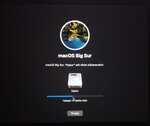
İlk boot ekranı

Güncelleştirmiş sonrası aldığım screenshot.
Eksik yada yanlış bilgi mevcut ise yöneticiler editler ise memnun olurum.
osxinfo.net üyelerine çok teşekkür ederim.
Tongfang Hackintosh Utility uygulamasını açar açmaz ilk Setting sekmesine gelip ilgili dizinlerin doğruluğunu kontrol edin. Benim Desktop dizini uygulamada OneDrive olmadan tanımlı olduğu için sonraki adımlarda dosya indirimi gerçekleşmiyordu. Uygulamanın son sürümü buradan edinilebilir: Releases · kirainmoe/tongfang-hackintosh-utility

Program çalıştıktan sonra kullanacağı dosyaları download ediyor. Intel driver package ve VoiceOver package gibi. Diğerleri App Path ile tanımlı dizinde görülebilir.

Next ile sonraki aşamaya geçelim. Monster laptop altında model / barebone ‘a ait seri nosunun ilk 7 karakterine bakın. Abra A5 15.2 için GK5CP5V yada GK5CP6V olabilir. Diğer modeller için farklı olabililr.


Şimdilik SMBIOS bilgileri rastgele oluşturuluyor. Bu aşamada istenirse Bootloader Background ile ilgili imaj da girilebilir.
Generate Config sekmesindeki aşamada 3 kaynaktan birini seçip son config ayarlarına ait dosyaları uygulamada belirlediğiniz config path içine TongFang_EFI klasörü içinde olmak üzere kaydedildiğini göreceksiniz.
16 GB USB’ye BigSur kurulumu yapmak için macOS Big Sur Intel ve AMD Kurulum İmajı - osxinfo.net: Hackintosh Türkiye Destek Platformu adresinde de açıklanan bilgileri atlamadan okumanızı ve gerekli dosyaları indirmeniz gerekecek.
Benim sistemimde

Mevcut disk ve partisyonların imajları yedek olarak alındı. MacOS Samsung SSD 850 EVO 120 GB kısma kuracacağım. Diğerinde Windows 10 kurulu durumda. Kurulumu aynı disk içinde farklı partisyonlara değilde farklı disklerde tek başına yapılması üzerine tavsiyeler verilmekte. (kaynak: osxinfo.net)
BigSur imajını USB pen’e Etcher ile yazdırdım.


Sonrasında TongFang Utility ile oluşturulan TongFang_EFI altındaki tüm dosyları USB’deki EFI klasörünün içine kopyaladım. Öncesinde EFI klasörünün içindeki OC ve BOOT klasörlerini sildim.
Sistemi yeniden başlatıp F2 ile BIOS’a girelim. Aşağıdaki ayarları yapalım.
BIOS Ayarları (Intel) :
- Başlamadan önce BIOS ayarlarınızı öntanımlı ayarlara çekin (Load Default Settings).
- SATA: AHCI olarak ayarlayın
- Intel Virtualization Technology’yi Disable olarak ayarlayın
- Secureboot: Disable (Other OS) olarak ayarlayın
- Boot Option Priorities: UEFI USB olarak ayarlayın. Yada UEFI and Legacy.
Üst satırlarda verdiğim osxinfo.net’e ait linkteki kurulum videosundaki adımları takip ederek kurulumu tamamlayın.
Kurulum ile ilgili bazı resim ve notlarım:
USB mouse ve touchpad sorunsuz kullanılabilir halde.
Sağ üst köşeden TR klavye seçeneği aktif hale getirebilirsiniz.
Kurulum bittikten sonra USB’den değil direkt diskten boot etmesi için bizim EFI klasörümüzde silinmesi gereken gereksiz dosyalar olmadığından opencore configurator uygulamasını çalıştırıp kurulum yaptığımız ilgili diski mount edip USBdeki EFI klasörünü bu partisyona direkt kopyalamak yeterli olacaktır. Yani opencore configurator sadece disk mount etmek için kullandık.
Yeniden başlatıp BIOS’a girip eğer daha öncesi sistemde windows kurulu ise Boot Option önceliğini windows boot manager değil UEFI OS olarak ayarlamak gerekiyor.
Şİmdi USB olmadan boot eden bir macOS’a sahibiz.
Opencore configurator’ün yeni versiyonunu indirdim. Çünkü mevcut imajla gelen sürümde config.plist bir türlü açılmadı. Ama 0.6.8 sürümü ile açabildim. Buradan indirilebilir: Download OpenCore Configurator 2.35.0.0 | mackie100 projects
Donanım tanıtma ile ilgili yine osxinfo.net BigSur kurulumu ile ilgili linkteki videoyu izleyiniz. OpenCore Configurator uygulaması ile tüm driverları kurabilirsiniz.
İlk boot ekranı
Güncelleştirmiş sonrası aldığım screenshot.
Eksik yada yanlış bilgi mevcut ise yöneticiler editler ise memnun olurum.
osxinfo.net üyelerine çok teşekkür ederim.
- BootLoader
- OpenCore 0.8.3
- Laptop Modeli
- Monster Abra A5 V15.2
- İşlemci Modeli
- Intel Core i7 9750H
- Grafik Kartı
- Intel UHD Graphics 630 (Mobile) 2GB, Nvidia GTX 1650
- Ses Kartı Modeli
- Realtek ALC
- Ağ Aygıtları
- Intel® Dual Band Wireless-AC 9560
- Disk ve RAM
- Samsung SSD 850 EVO 120GB