

- Opencore Dual boot sistemlerde (bootcamp dışındaki) windowsu açmak isterken mavi ekran, ACPI BIOS ERROR Windows kurtarma ekranı vs durumların başlıca sebebi MacOS için kullandığınız ACPI dosyalarının Windows’u etkilemesidir. Bunun için bulduğum iki çözümü istifadelerinizi sunuyorum. Umarım faydalı olur.
- Çözüm1 : Windows’u zaman zaman ihtiyaç oldukça açıyorsanız mevcut sisteminize hiç bir şey yapmadan aşağıdaki basamakları uygulayarak açabilirsiniz
- Bilgisayar açılırken ilgili tuşa (Benim bilgisayarımda F9) basarak boot menu/boot option’a girin
- “EFI”yi seçin
- “Microsoft”u seçin
- “Boot”u seçin
- “bootmgfw.efi”i seçin
- Bilgisayarınız windows ile başlayacaktır
Çözüm2: Windows’u sık kullanıyorsanız aşağıdaki basamakları uygulayarak açabilirsiniz
- İlk önce “GitHub - wjz304/OpenCore_NO_ACPI_Build: OpenCore Mod 自动构建 adresinden “OpenCore-Mod-0.8.9-RELEASE.zip”in son sürümü indirin.
- Şu adresten OCAuxillaryTools’u indirin Release 20230009 · ic005k/OCAuxiliaryTools
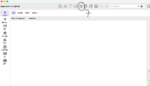
- OCAuxillaryTools’u programlar kısmına atıp açtıktan sonra menü çubuğundaki “Edit” kısmında “OpenCore Dev”in işaretli olduğunu kontrol edin
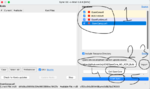
- “Update Opencore and Kexts” kısmına basın (Resim de işaretli 7 numaralı alan)
- “Import” a basın ve biraz önce indirdiğiniz “OpenCore-Mod-0.8.9-RELEASE.zip” isimli dosyayı (.zip’li hali) gösterip aç deyin (Resim de işaretli 2 ve 3 numaralı alanlar). Başarıyla güncellendi yazısı ekrana gelecektir.
- Daha sonra “Config.plist” dosyanızı OCAuxillaryTools ile açın
- “Update Opencore and Kexts” kısmına basın (üstteki resim de işaretli 7 numaralı alan)
- “Source”kısmında kırmızı renkti işaretli (Resim de işaretli 1 numaralı alan) driver ve tool’ları seçerek “Start Sync”e basın (Resim de işaretli 5 numaralı alan)
- Kaydedin
- Bilgisayarınızı yeniden başlatın (Başlangıç diskinizi seçtikten sonra da başlatabilirsiniz).
- Bilgisayarınız seçmeli başlayacaktır buradan windowsu seçerek başlatınız
Not: Eğer OCAuxillaryTools programınız varsa veya daha sonraki güncelemeleri de almak isterseniz “Import”un sol tarafından “GitHub - wjz304/OpenCore_NO_ACPI_Build: OpenCore Mod 自动构建 adresii seçip(Resim de işaretli 2 numaralı alan) “Get Opencore” (Resim de işaretli 4 numaralı alan)diyerek de sürüme ulaşabilirsiniz.
- Çözüm1 : Windows’u zaman zaman ihtiyaç oldukça açıyorsanız mevcut sisteminize hiç bir şey yapmadan aşağıdaki basamakları uygulayarak açabilirsiniz
- Bilgisayar açılırken ilgili tuşa (Benim bilgisayarımda F9) basarak boot menu/boot option’a girin
- “EFI”yi seçin
- “Microsoft”u seçin
- “Boot”u seçin
- “bootmgfw.efi”i seçin
- Bilgisayarınız windows ile başlayacaktır
Çözüm2: Windows’u sık kullanıyorsanız aşağıdaki basamakları uygulayarak açabilirsiniz
- İlk önce “GitHub - wjz304/OpenCore_NO_ACPI_Build: OpenCore Mod 自动构建 adresinden “OpenCore-Mod-0.8.9-RELEASE.zip”in son sürümü indirin.
- Şu adresten OCAuxillaryTools’u indirin Release 20230009 · ic005k/OCAuxiliaryTools
- OCAuxillaryTools’u programlar kısmına atıp açtıktan sonra menü çubuğundaki “Edit” kısmında “OpenCore Dev”in işaretli olduğunu kontrol edin
- “Update Opencore and Kexts” kısmına basın (Resim de işaretli 7 numaralı alan)
- “Import” a basın ve biraz önce indirdiğiniz “OpenCore-Mod-0.8.9-RELEASE.zip” isimli dosyayı (.zip’li hali) gösterip aç deyin (Resim de işaretli 2 ve 3 numaralı alanlar). Başarıyla güncellendi yazısı ekrana gelecektir.
- Daha sonra “Config.plist” dosyanızı OCAuxillaryTools ile açın
- “Update Opencore and Kexts” kısmına basın (üstteki resim de işaretli 7 numaralı alan)
- “Source”kısmında kırmızı renkti işaretli (Resim de işaretli 1 numaralı alan) driver ve tool’ları seçerek “Start Sync”e basın (Resim de işaretli 5 numaralı alan)
- Kaydedin
- Bilgisayarınızı yeniden başlatın (Başlangıç diskinizi seçtikten sonra da başlatabilirsiniz).
- Bilgisayarınız seçmeli başlayacaktır buradan windowsu seçerek başlatınız
Not: Eğer OCAuxillaryTools programınız varsa veya daha sonraki güncelemeleri de almak isterseniz “Import”un sol tarafından “GitHub - wjz304/OpenCore_NO_ACPI_Build: OpenCore Mod 自动构建 adresii seçip(Resim de işaretli 2 numaralı alan) “Get Opencore” (Resim de işaretli 4 numaralı alan)diyerek de sürüme ulaşabilirsiniz.
Ekli dosyalar
-
 48.5 KB Görüntüleme: 1,279
 -
 97.4 KB Görüntüleme: 264
Moderatörün son düzenlenenleri:
- BootLoader
- t
- Laptop Modeli
- t
- Anakart Modeli
- t
- İşlemci Modeli
- t
- Grafik Kartı
- t
- Ses Kartı Modeli
- t
- Ağ Aygıtları
- t
- Disk ve RAM
- t


