

Merhaba, bu rehberde Harici Harddisk bağlantısı yapamadığınız ve Cihaz üzerindeki Harddisk'e diski silmeden yükleme yapmanız gerektiğinde BigSur'u nasıl yükleyebileceğinize ilişkin adımları bulabilirsiniz. Eğer harici ya da ikinci bir harddisk'e tüm disk kurulumu yapmak istiyorsanız @montezuma 'nın verdiği rehberden yararlanabilirsiniz.
Bu rehberdeki bilgiler özel olarak Linux üzerinde çalışan VmWare Workstation 15.5 kullanılarak yazılmıştır. Windows kurulumum olmadığı için Windows üzerinden bir deneme yapmadım. Ama benzer adımlarla çalışacağını düşünüyorum. Bu rehbere başlamadan önce boot için güncel OpenCore 0.60 EFI hazırlayınız ve en azından sisteminizdeki Catalina'yı boot etmek için yeterli olduğunu teyit ediniz. ÖNEMLİ: Eğer Hackintosh EFI'nizde VirtualSMC'nin eklentilerinden SMCbatterymanagment.kext kullanarak pil bilgilerini çekiyorsanız, SMCbatterymanagment.kext'in şimdilik BigSur için kernel panic verdiğini hatırlatmam gerek. Bunu engellemek için ya bu kext'i tamamen silin ya da config.plist > Kernel > Add üzerinden ilgili kexti bulup MaxKernel değerini 19.6.0 olarak değiştirerek Catalina ve altı sistemlerde çalışmasını ve BigSur için engellenmesini sağlayabilirsiniz. Ayrıca BigSur'da pil bilgilerini Rehabman tarafından yayınlanan ACPIbatterymanagment.kext ile alabilirsiniz. Eğer Catalina'da halihazırda SMCbatterymanagment.kext kullanıyorsanız yukarıda bahsettiğim gibi MaxKernel ile limitlediyseniz, aynı EFI içerisine ACPIbatterymanagment.kext ekleyip yine config.plist üzerinden Kernel>Add kısmından ACPIbatterymanagment için MinKernel 20.0.0 yazarak sadece BigSur için çalışmasını sağlayabilirsiniz. ACPIbatterymanagment.kext için gerekli DSDT ve SSDT patch'leri bu rehberin konusu olmadığı için araştırmanızı öneririm.
Gereksinimler:

ADIM 1: VMware unlocker

Bu işlemi yaptıktan sonra MacOS yüklenebilir bir sanal makine oluşturabilirsiniz.
ADIM 2: Big Sur kurulum için sanal makine oluşturma (Linux özelinde anlatım yapılacaktır, Windows için benzer şeyler yapılabilir)


 UYARI: bu pencerede "Use individual partitions" seçmeyi unutmayın. Diğer seçenek tüm diski sanal makinenin kullanımına açar.

ADIM 3: VMZ dosya düzenleme

ADIM 4: BigSur
Bu rehberdeki bilgiler özel olarak Linux üzerinde çalışan VmWare Workstation 15.5 kullanılarak yazılmıştır. Windows kurulumum olmadığı için Windows üzerinden bir deneme yapmadım. Ama benzer adımlarla çalışacağını düşünüyorum. Bu rehbere başlamadan önce boot için güncel OpenCore 0.60 EFI hazırlayınız ve en azından sisteminizdeki Catalina'yı boot etmek için yeterli olduğunu teyit ediniz. ÖNEMLİ: Eğer Hackintosh EFI'nizde VirtualSMC'nin eklentilerinden SMCbatterymanagment.kext kullanarak pil bilgilerini çekiyorsanız, SMCbatterymanagment.kext'in şimdilik BigSur için kernel panic verdiğini hatırlatmam gerek. Bunu engellemek için ya bu kext'i tamamen silin ya da config.plist > Kernel > Add üzerinden ilgili kexti bulup MaxKernel değerini 19.6.0 olarak değiştirerek Catalina ve altı sistemlerde çalışmasını ve BigSur için engellenmesini sağlayabilirsiniz. Ayrıca BigSur'da pil bilgilerini Rehabman tarafından yayınlanan ACPIbatterymanagment.kext ile alabilirsiniz. Eğer Catalina'da halihazırda SMCbatterymanagment.kext kullanıyorsanız yukarıda bahsettiğim gibi MaxKernel ile limitlediyseniz, aynı EFI içerisine ACPIbatterymanagment.kext ekleyip yine config.plist üzerinden Kernel>Add kısmından ACPIbatterymanagment için MinKernel 20.0.0 yazarak sadece BigSur için çalışmasını sağlayabilirsiniz. ACPIbatterymanagment.kext için gerekli DSDT ve SSDT patch'leri bu rehberin konusu olmadığı için araştırmanızı öneririm.
Gereksinimler:
- macOs kurulu bir cihaz.
- VMware Workstation (Linux ya da Win)
- SSD üzerinde ayrılmış boş bir APFS container (Catalina üzerinden Disk İzlencesinden kuruluma başlamadan hazırladığınıza emin olun. Linux ya da Win APFS partition oluşturamaz ve üzerine yazamaz.)
- BigSur ISO (Daha önceki rehberlerde anlatımlar mevcut)
- VMware Unlocker (Linux ya da Win üzerinde sanal macOS kurmak için olmazsa olmaz)
- Kullandığınız hackintoshun board id ve model bilgisi (kurulum aşamasında karşılaşılan BIERRORDOMAIN3 hatasını çözebilmek için) Bu bilgileri bir yere not edin.
ADIM 1: VMware unlocker
- VMware Workstation'ın sisteme kurulu olduğunu varsayarak başlıyorum. Öncelikle yukarıdaki linkten son release'teki zip dosyasını indirip çıkartın.
- Windows için win-install.cmd yi yönetici olarak çalıştırın.
- Linux için lnx-install.sh ı sudo sh lnx-install.sh komutu ile çalışıtırın. Linux için python bağlılıkları çıkabilir uyarı alırsanız python python2 ve python3 ü kurun
Bu işlemi yaptıktan sonra MacOS yüklenebilir bir sanal makine oluşturabilirsiniz.
ADIM 2: Big Sur kurulum için sanal makine oluşturma (Linux özelinde anlatım yapılacaktır, Windows için benzer şeyler yapılabilir)
- VMware'i yönetici olarak açın (sudo vmware)
- VMware menüden Dosya > Yeni seçin.
- Açılan pencerede Custom (advanced) seçerek ilerleyin.
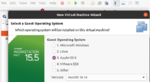
- Sonraki pencerede BigSur ISO dosyasını seçin. İlerleyin.
- Diğer pencerede İşletim Sistemi olarak MacOS, versiyon olarak 10.16 seçin.
- Harddisk özellikleri ile ilgili çıkan pencerelerde önerilen seçenekleri değiştirmenize gerk yok, ilerleyin ve aşağıdaki pencereye kadar gelerek "Use a physical disk" seçin
- Bir sonraki pencerede kullanmak istediğiniz sabit diskinizi seçin (tek bir diskiniz varsa zaten listede karşınıza gelecektir)
- Bir sonraki pencerede de APFS olarak yeni oluşturduğunuz bölümü listeden seçin. (Bunun için oluşturulan bölüm büyüklüğünü unutmayın ki yanlış bölümü seçmeyin)
- APFS containerler linux için yabancı olduğu için Unknown olarak listelenir
- Daha sonraki pencerelere de uygun yanıtlar vererek sanal makine oluşturma işlemini tamamlayın. Ama sanal makineyi henüz çalıştırmayın. Eğer çalıştırırsanız sistem boot etmez, etse bile BIERRORDOMAIN3 hatası alırsınız ve yüklemeyi yapamazsınız. Eğer yanlışıkla çalışıtırsanız yeni bir sanal makine oluşturarak bunu silin.
ADIM 3: VMZ dosya düzenleme
- Sanal makine oluştururken son pencerede sanal makine dosyasını nereye kaydettiyseniz o klasöre geçin ve *.vmz uzantılı dosyayı bulun.
- Bu dosyayı herhangi bir text editor ile açarak, daha önce hackintoshunuzdan aldığınız board id ve model bilgileri aşağıdaki formatta dosyanın en altına ekleyin.
- Sanal makineyi çalıştırarak kurulumu yapın.
ADIM 4: BigSur
- Sanal makineden kurulum tamamlanınca sanal makineyi ve Linux'u kapatarak PC'yi yeniden başlatın. Hatalı bir durum olmadığı sürece OpenCore bootloader yeni kurulan BigSur'u da açılış listesinde size gösterecektir.
Ekli dosyalar
-
 78 KB Görüntüleme: 387
Son düzenleme:
- Laptop Modeli
- Lenovo Yoga 530 - 14IKB
- İşlemci Modeli
- i5 8250u
- Grafik Kartı
- UHD620


