Farklı disklere dual boot kurulum yaparken en sağlıklı yol diğer OS yüklü diskin bağlantısını kurulum esnasında cihaz ile kesmektir. Macos İnstaller Microsoft yüklü diskin EFI bölüntüsünü esas alarak kurulmuş. Bunun için sıfırdan kurulum ile diğer diskin bağlantısını sökerek çözüm üretebilirsiniz. İsterseniz Easy UEFI gibi yazılımlarla yeni bir boot girdisi oluşturabilirsiniz.
Bu rehberde, UEFI Windows kurulu sistemde ayrılan bölüntüde yapılan macOS kurulumu sonrası, Windows'un EFI bölümüne, Windows üzerinden Clover-OpenCore dosyalarının nasıl ekleneceğini ve EasyUEFI programını kullanarak BIOS boot menüsüne Clover-OpenCore Boot dosyasını nasıl ekleneceğini...

osxinfo.net
Peki sistemimi disk2'ye kurulu şekilde devam etsem de sadece Windows'un olduğu diskin EFI'sini kullansam sorun olur mu? Verdiğiniz linkte Windows EFI'yi mount ettim ama içine erişemedim. Benim anladığım kadarıyla ben kurulumda GUID olarak değil de Apple bölüntüsü olarak sildiğim için diski, EFI'yi oluşturmamış disk2'ye. Ama GUID olarak yaptığımda da kurulumu yapamamıştım nedense. Windowsun olduğu disk1i söküp sıfırdan yapsam da kurulumu sanki GUID-APFS seçemediğim için yine EFI oluşmayacak. Yanlış mı düşünüyorum?
Peki sistemimi disk2'ye kurulu şekilde devam etsem de sadece Windows'un olduğu diskin EFI'sini kullansam sorun olur mu? Verdiğiniz linkte Windows EFI'yi mount ettim ama içine erişemedim. Benim anladığım kadarıyla ben kurulumda GUID olarak değil de Apple bölüntüsü olarak sildiğim için diski, EFI'yi oluşturmamış disk2'ye. Ama GUID olarak yaptığımda da kurulumu yapamamıştım nedense. Windowsun olduğu disk1i söküp sıfırdan yapsam da kurulumu sanki GUID-APFS seçemediğim için yine EFI oluşmayacak. Yanlış mı düşünüyorum?
Bu yazdıklarımdan sonra farklı işler yaptım. Şu an direk USBsiz çalıştırabildim.
1. Benim disk2 altında EFI için ayrılmış bir partition bulunmuyordu. Diskpart ile aşağıdaki işleri yaptım.
diskpart
list disk
select disk # Note: Select the disk where you want to add the EFI System partition.
list partition
select partition # Note: Select the Windows OS partition (# number) or your data partition.
shrink desired=100
create partition efi size=100
format quick fs=fat32
assign
exit
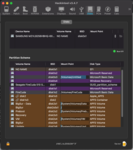
2. Explorer++'ı yönetici olarak çalıştırıp. Yeni oluşturduğum EFI bölümünün içine USB'deki EFI klasörünü attım.
3. EasyUEFI ile bu yeni bölüme UEFI Boot ön yükleme seçeneği ekledim.
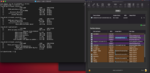
4. Biosta windows yerine önceliği bu UEFI Boot'a çektim ve ta ta ta taaaaaam USB olmadan takır takır çalışan bir MacOS.
Bu süreçte hiçbir donanımı söküp takmadım. Daha pek kullanma şansım olmadı, şu anda işteyim. Test ettikce bilgi verip EFI'yi paylaşacağım. Monster Tulpar T7 V21.1.3 için sitede bulduğum EFI'yi indirip bir miktar modifiye ettim. Eğer bu kadar kolay tüm özellikler çalışırsa acayip sevineceğim

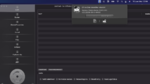
Şu ana kadar çalışan özellikler:
Wifi
Bluetooth
Klavye
Touchpad
Ses
Ekran + Grafik Kartı 144hz
Çalıştıramadıklarım:
HDMI
Thunderbolt->HDMI
Bu çalışmayanları denerken bilgisayar kapandı ve restart attı. Bakalım umarım sistem stabil çalışır.


 145.3 KB Görüntüleme: 572
 394.9 KB Görüntüleme: 273
 134.8 KB Görüntüleme: 287
