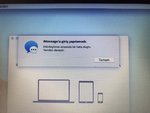
Öncelikle eğer giriş yapılmış ise iCloud'tan çıkış yapalım.
Eğer daha önce iMessage aktif etmek için denemeler yaptıysanız ve başarısız olduysanız, tekrar denemeden önce bu yaptığınız denemeler sonucunda oluşan önbellek dosyaları ve bazı ayarları sıfırlamanız gerekiyor. O yüzden rehbere başlamadan önce aşağıdaki adımları takip ederek sistemi iMessage için sıfırlayın. Ya da bu adımlar ile uğraşmak istemiyorsanız sistemi yeniden kurabilirsiniz.
- Safari açın ve iCloud.com giriş yapın.
- "Find iPhone" tıklayın.
- Sayfayı aşağı doğru kaydırın ve "All Devices" seçeneğini seçin.
- Listede daha önce deneyipte başarısız olan sahte cihazlar kayıtlı ise bunların herbirini silin. Ayrıca yine aynı sayfadan istenmeyen cihazlarıda Apple hesabınızdan kaldırabilirsiniz.
- iCloud hesabınızdan çıkın.
- Safari'yi kapatın.
- Sistem ayarları-> iCloud hesabınızdan çıkın.
- Network kapatarak cihazınızın yeniden başladıktan sonra internete bağlanmasını engelleyin.
- Cihazını yeniden başlatın.
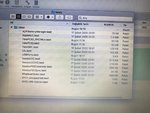
- Şimdi bir Finder penceresi açın. Kullanıcı isminize tıklayın. Ardından bu alan içinde boş bir alanda fare -sağ tık ile "Show View Options" seçeneğini seçin ve açılan pencerede "Show Library Folder" işaretleyin.
- Açılan "Library" klasöründen "Caches" seçin.
- "Caches" klasörü içinde aşağıdaki isimler ile başlayan bütün dosya ve klasörleri silin.
- com.apple.iCloudHelper
- com.apple.imfoundation.IMRemoteURLConnectionAgent
- com.apple.Message
- Kullanıcı İsminiz/Library/Preferences yoluna gidin ve aşağıdaki isimler ile başlayan bütün dosya ve klasörleri silin.
- com.apple.iChat.
- com.apple.icloud.
- com.apple.ids.service
- com.apple.imagent.
- com.apple.imessage.
- com.apple.imservice.
- Çöp kutusunu boşaltın.
Yukarıdaki işlemleri yaptıktan sonra mevcut EFI klasörünü ekteki ile değiştirip sistemi yeniden başlatıp
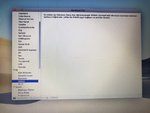
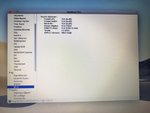
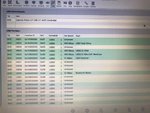
Elma Menüsü->Bu Mac Hakkında->Sistem Raporu->Ağ bölümünün ekran görüntüsünü paylaş.
View and download from Yandex Disk

yadi.sk


 358.5 KB Görüntüleme: 268