


OpenCore veya macOS güncellendiğinde üyelerimizden gelen yaygın sorulardan bir tanesi openCore bootloader ve macOS güncellemesi nasıl yapılacak veya nelere dikkat edilmesi gerekiyor. bu rehberde bunları ele aldım.
1.Güncel OpenCore sürümünü indirin.
2. EFI Bölüntüsünü Mount Edin

3. OpenCore dosyalarını güncelleriyle değiştirmek
4. config.plistinizi yeni Sample.plist ile karşılaştırın
5. Boot!
macOS Catalina:
- İlk olarak güncel OpenCore için burayı takip edin: Releases (opens new window)
- Differences.pdf ile güncellenen OpenCore ile sizin mevcut sürümünüz arasındaki değişiklikleri kolaylıkla takip edebilirsiniz.
1.Güncel OpenCore sürümünü indirin.
2. EFI Bölüntüsünü Mount Edin
- Öncelikle, sabit sürücünüzün EFI'sini Mount edin ve içindeki EFI klasörünün bir yedeğini alın. Diskimizde kullandığımız EFI'yi güncellemeden önce yapacağımız güncellemede hata almamak için güncellenmiş EFI' yi ilk olarak GPT olarak formatlayacağımız bir USB içine yapacağız. Bu sayede OpenCore dosyalarını güncelledikjten sonra bir sorun yaşarsak sistemin kendi EFI'si ile sistemi yine boot edebiliriz. İ
- Yukarıda belirttiğim gibi USB içine bir EFI hazırlayacağız. Buradaki önemli husus, USB diskin formatının GUID / GPT olarak yapılmış olması. Bunun nedeni, GUID'in otomatik olarak bir EFI bölümü oluşturmasıdır, ancak bu varsayılan olarak gizleneceği için boot sonrası bunun MountEFI ile bağlanması gereklidir gerekecektir.
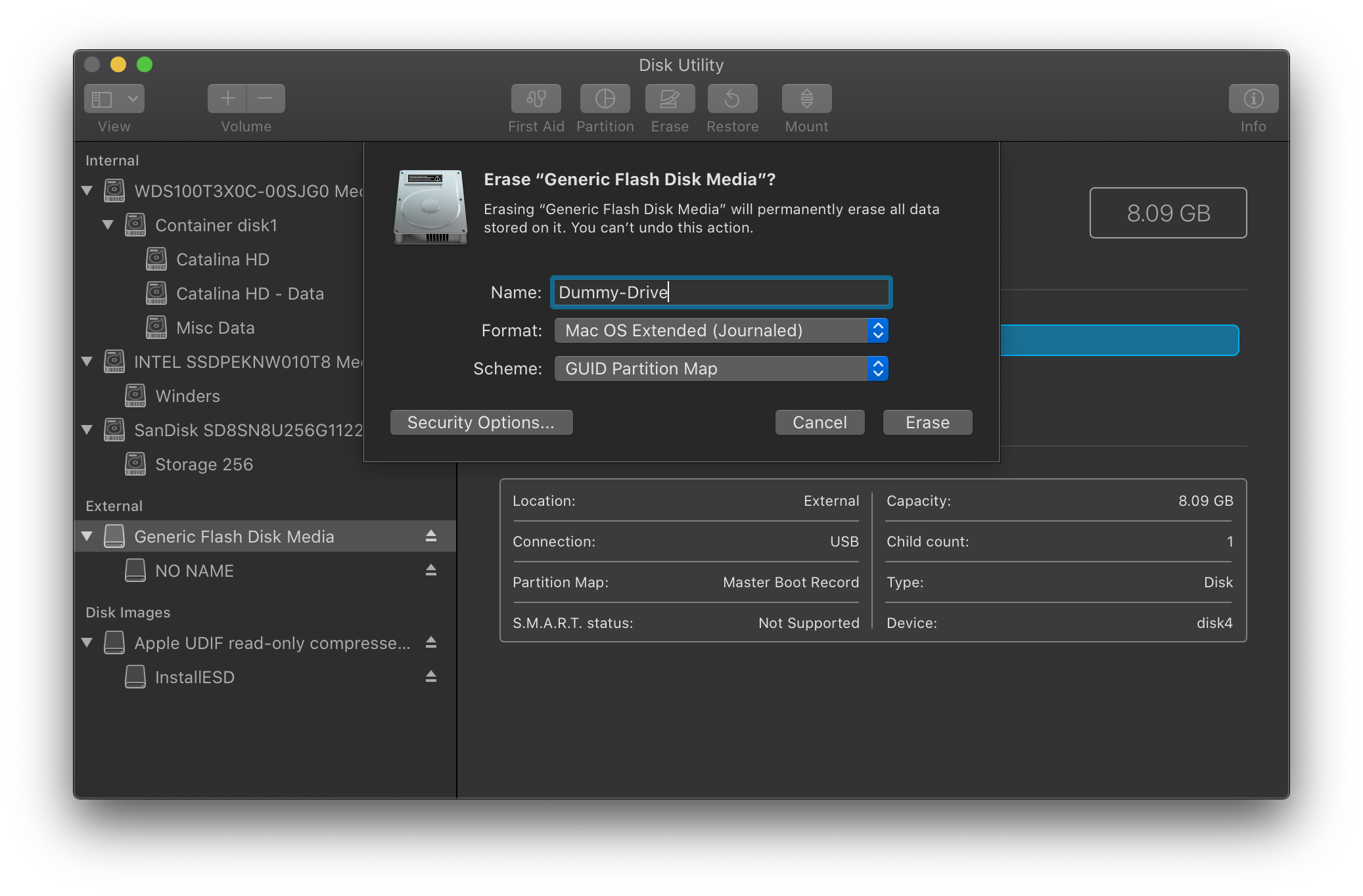
- Bundan sonra USB içine güncellediğiniz OpenCore / EFI dosyalarınızı koyabilirsiniz.
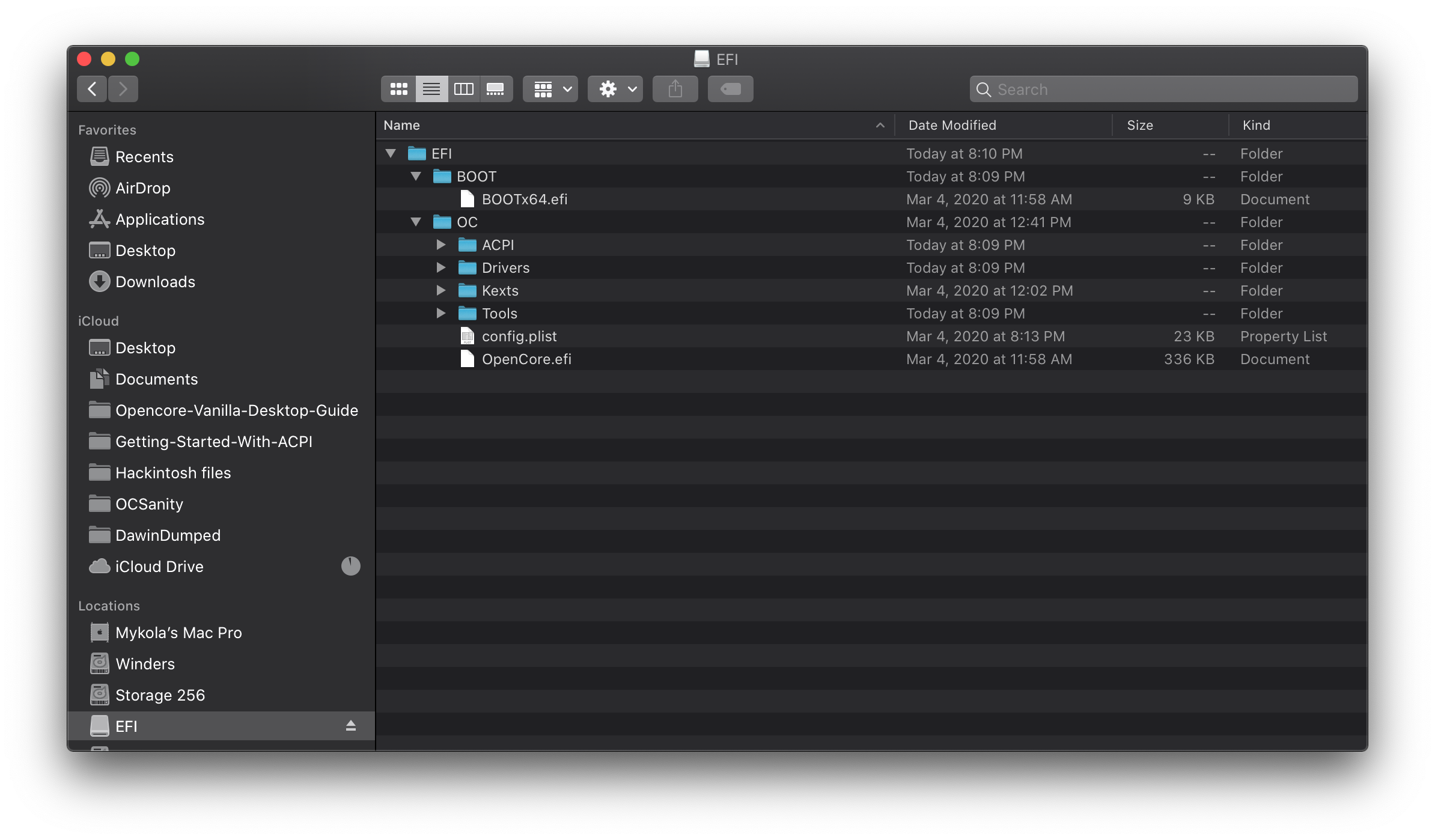
3. OpenCore dosyalarını güncelleriyle değiştirmek
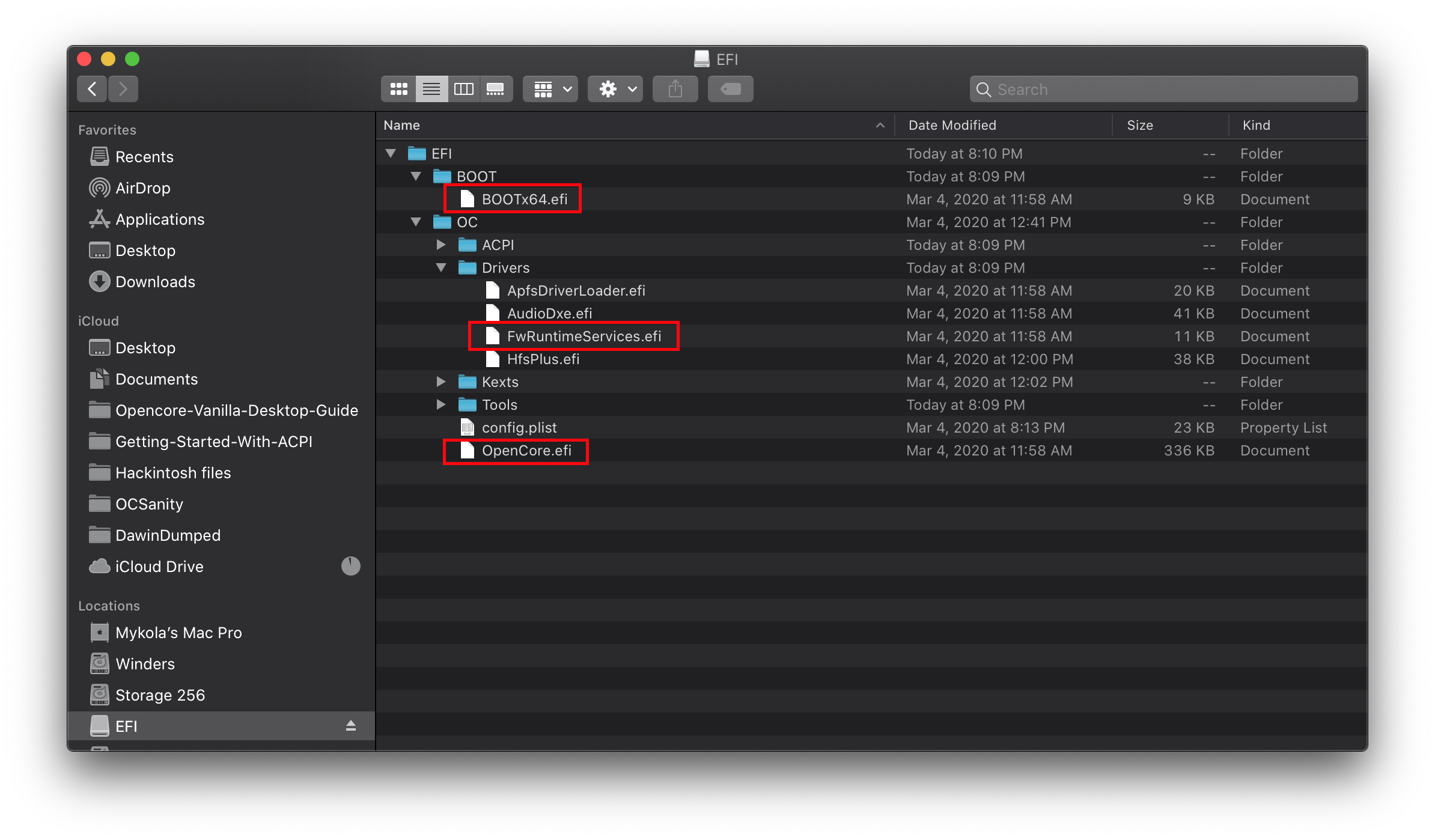
- Güncellenecek önemli dosyalar:
- EFI/BOOT/BOOTx64.efi
- EFI/OC/OpenCore.efi
- EFI/OC/Drivers/OpenRuntime(Bu çok önemli; Zira bunun güncel olmayan sürümleri ile OpenCore önyükleme yapmaz)
- Varsa, sahip olduğunuz diğer sürücüleri de güncelleyin.
4. config.plistinizi yeni Sample.plist ile karşılaştırın
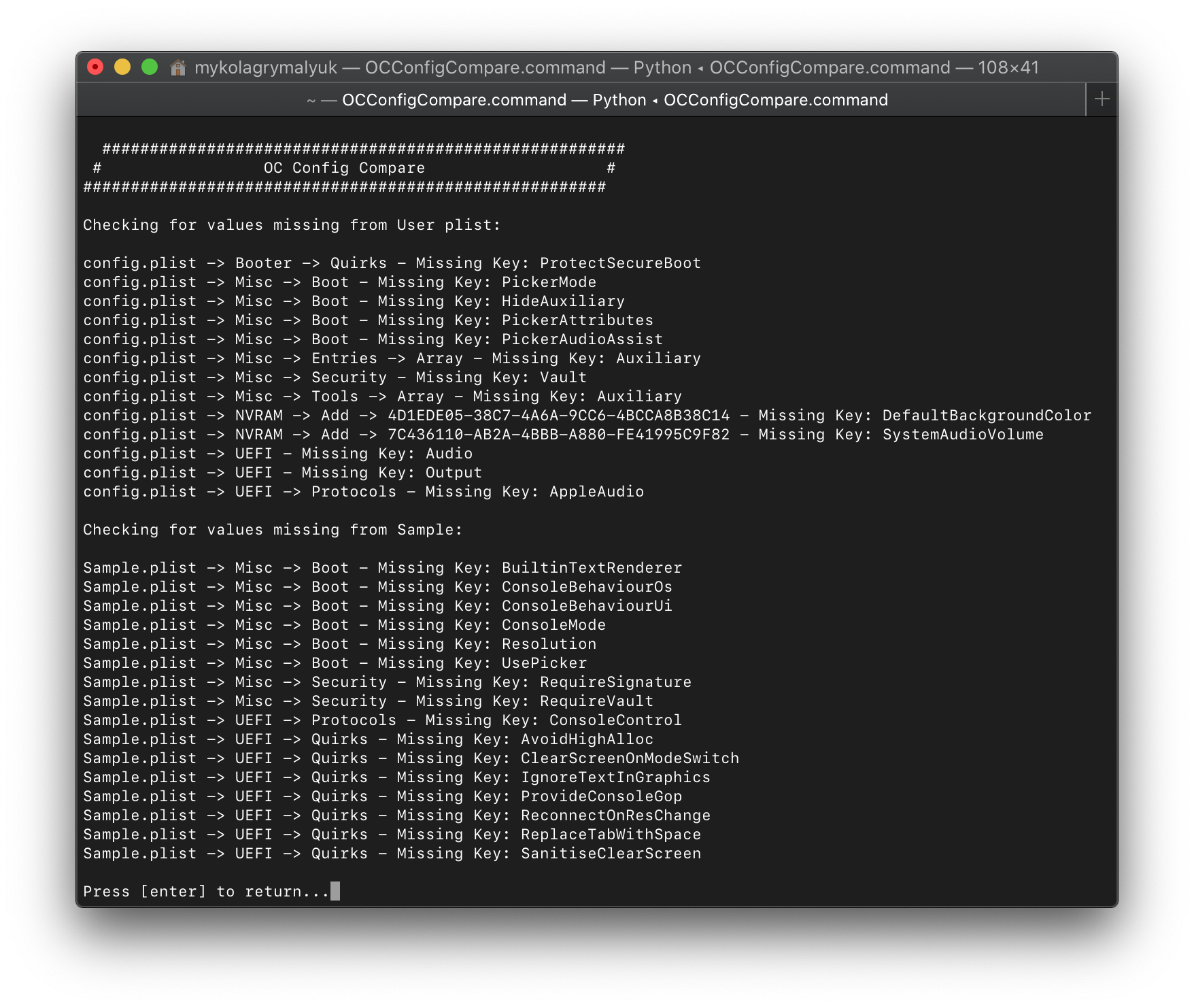
- Güncel bir Opencore ile bazı yeni özellikler OpenCore içine eklenir. Eğer bunlar sizin mevcut confgi dosyanız güncel değilse sorun çıkarabilir. Bu bağlamda config dosyanızda güncel Opencore için yapılan güncellemelerin de eklenmesi önemli. Bu noktada her Opencore güncellemesinde paket içinde sample.plist dosyası olur. Bu da bize config içinde yapılmış değişiklikler hakkında bilgi veriri. Bu güncellemelerin sizin config dosyanız da olup olmadığını, yoksa bunları kontrol etmek için bir kaç yol vardır.
- sample.plist dosyası ve sizin config.plist dosyanızı karşılarştrmak için OCConfigCompare uygulamasını kullanın.
- BeyondCompare(opens new window) uygulamasını kullanın.
- Ya da güncel OpenCore kurulum rehberine takip edip yeni bir config oluşturmak.
- Ayarlamaları yaptıktan ve yapılandırmanın en yeni OpenCore sürümüyle uyumlu olduğundan emin olduktan sonra, her şeyi neye ayarlayacağınız konusunda OpenCore Kılavuzu ile ayarınızı iki kez kontrol ettiğinizden emin olun, aksi takdirde daha fazla bilgi için Differences.pdf i'i okuyun.
5. Boot!
- Eğer USB ile sistemi boot edebilirseniz, macOS diskinizin EFI'sini maun edip bu EFI'yi sistemin EFI'si ile değiştirebilirsiniz. Ve her zaman eski EFI'nizin bir yedeğini mutlaka saklayın. Zira bu sizin sigortanız olabilir Nitekim kimi zaman OpenCore anlamsız kernel panic veya sorunlar yaşatabilir.
- Kexts'i güncellemek, OpenCore'u güncellemeye benzer bir süreçtir, her şeyin bir kopyasını alın ve bir sorun yaşamamak için bir USB ile üzerinde bu denemeleri yapın. olması durumunda sahte bir USB'de güncelleme yapın.
- Bunun için benim tavsiyem kext Updater kullanmanız. Uygulama kullandığınız kextleri tespit eder ve güncel versiyonları varsa bunları masaüstüne indirir.
- Evet, en çok sorulan ve stres yaratan kısımlardan biri bu. Burada aklınızda tutmanız gereken bir kaç şey var.
- Her zaman söylüyoruz. Sisteminizin mutlaka bir yedeği olsun. Time Mac'ine üzerinde sistem yedeği ve başka bir yerde her zaman EFI'nizi yedek olarak tutun. Bu sayede güncellemede sorun alırsanız her zaman bir geri dönüş noktanız olur.
- Ve güncelleme yapmadan önce forumu ve Google'da araştırma yapıp güncelleme ile ilgili genel sorunlar olup olmadığını tespit edin ve ondan sonra güncelleme yapın. İlk güncelleyen siz olmayın.
- Ayrıca macOS sürümlerinde nelerin değiştiğine dair ayrıntıları bilmek önemli. Bunları aşağıda görebilirsiniz.
macOS Catalina:
- 10.15.0
- uygun EC gerekli.
- Çift soket ve çoğu ANMD işlemci için AppleMCEReporterDisabler.kext lazım.
- MacPro5,1 desteği artık yok.
- 10.15.1
- WhateverGreen 1.3.4+ gerekli
- Bir çok GPU ile DRM sorunu çözmek için: DRM Chart
- Önceki tüm düzeltmeleri gerektirir
- 10.15.2
- Yükleyicide Navi desteğini düzeltir
- Önceki tüm düzeltmeleri gerektirir
- 10.15.3
- Değişiklik yok.
- Önceki tüm düzeltmeleri gerektirir
- 10.15.4
- AMD CPU kullanıcılarının cpuid_set_cpufamily yamasını güncellemesi gerekiyor
- Birçok Ellesmere tabanlı Polaris GPU'da DRM'yi düzeltir
- Önceki tüm düzeltmeleri gerektirir (Polaris DRM için shikigva=80 hariç.)
- 10.15.5
- UHD 630'un framebuffer arabelleği birçok kişi için bozuldu, siyah ekran alırsanız 07009B3E'den 00009B3E'ye geçmeniz gerekebilir.
- Comet Lake S icing sahte CPU ID gerekmiyor.
- 10.15.6
- Değişiklik yok.
- 10.15.5'teki düzenlemeleri gerektirir.
- 10.15.7
- Değişiklik yok.
- 10.15.5'teki düzenlemeleri gerektirir.
- 11.0.1
- Bunun için bu konuya bakın. OpenCore and macOS 11: Big Sur
- BootLoader
- OpenCore 0.6.4
- Anakart Modeli
- Asus Z170 Deluxe
- İşlemci Modeli
- Intel i7 6700K
- Grafik Kartı
- 8 GB Sapphire RX 580 & HD 530
- Ses Kartı Modeli
- ALC 1150
- Ağ Aygıtları
- Broadcom BCM43xx - I211 Gigabit Ethernet
- Disk ve RAM
- 500GB NVMe & 32 GB DDR4


