Montezuma üstad selamlar;
Arkadaşlar Merhabalar daha önce bu model laptopuma Sierra kurulumu gerçekleştirmiştik. Sorunsuz olarak SES,WI-FI (AR946x) ve HDMI gibi tüm donanımları sorunsuz tanıtmıştık. Forumda "Packard Bell TE69" olarak aratırsanız önceki başarılı kurulumu da görebilirsiniz.
Eski Kurulumun Bağlantısı: [Başarılı Kurulum] Packard Bell TE69HW-611TK (Easynote)
Sistem Bilgileri
İşlemci I5-4200U
Ekran Kartı Intel HD 4400 (harici kart AMD Radeon HD8700/8750M Mac OS da desteklenmez)
Ses Kartı Realtek ALC282
Ethernet BCM57XX Broadcom Model (BCM5756)
Wifi Atheros AR946x
Evet Arkadaşlar bu modelin Windowstaki sistem bilgileri yukarıdaki gibidir. Bu modele sahip olan arkadaşlar AMD ekran kartı maalesef çalışmamaktadır. Ben daha kurabileni görmedim. O yüzden çok da kasmayın. HD 4400 Intel ekran kartını sorunsuz olarak tanıtacağız. Yeterli de oluyor zaten. Ben web tasarımcıyım grafik işlemlerinde gayet yeterlidir.
Evet hadi hep birlikte adım adım kuruluma geçelim.
KURULUM ÖNCESİ HAZIRLIK
1- montezuma'nın payaştığı şu dosyayı indirin: MacOS Mojave 10.14.6 AMD & Intel Kurulum İmajı
2- Win32 Disk Imager programını bilgisayarınıza indirin ve çalıştırın, NTFS biçimi ile formatlanmış en az 16GB lık sağlam bir USB bellek gerekiyor. USB belleği taktıktan sonra indirdiğimiz Win32 Disk Imager programı ile imaj dosyasını belleğe yazdırın. (NOT: Arkadaşlar özellikle NTFS ile formatlanmış USB yazdım tecrübe ile sabittir. Windows ta NTFS olarak biçimlendirin USB'yi. Zaten Win32 Disk Manager ile dosyayı yazdırırken program gerekli ayarları yapıyor.)
3- USB Hazırlama aşamamız bu kadar arkadaşlar oldukça basit, doğru imajı sağlam şekilde indirip, program ile düzgünce yazdırdığınızdan emin olun yeterli. Kesinlikle nette dolaşan Torrent dosyalarını indirmeyin.
4- Kurulumdan önce USB ye yazdırdığınız dosyalarda hiçbir değişiklik yapmayın, yani EFI klasörü içindeki CLOVER klasöründe bulunan config.plist dosyasına sakın dokunmayın. Forumdaki rehberlerde kurulumdan önce bu dosyayı uygun config.plist ile değiştirmeniz önerilmiş, maalesef bu bizim cihazda işe yaramıyor.
BIOS AYARLARI
1- Arkadaşlar bizim bu model laptopta Default olarak BIOS şifresi tanımlıdır. Ne olduğunu bilen eden yok hangi kafayla üretici bu bilinmeyen şifreyi koydu bilemiyorum. Bunu aşmadan kuruluma geçemeyiz çünkü BIOS ta önemli bir ayarımız var. UEFI yazan modu Legacy yapmamız lazım. Önce laptopu yeniden başlatın ve açılırken sürekli F2 ye basın arkadaşlar şifre girmeniz istenecek sizden. 3 kere hatalı şifre girin mesela 1111 falan yazarak 3 kere hata yapın. Bunu yaptıktan sonra karşınıza mavi küçük bir ekran açılacak ve Shutdown PC veya Unlock Password yazan 2 seçenek gelecek karşınıza. 1. seçenek olan Unlock password yazanı seçelim. Size bir kod verecek 7-8 karakterlik bir kod.
Bu kodu not alın bir yere ve ardından şu siteyi ziyaret edin: BIOS Master Password Generator for Laptops
Açılan sitede Enter Code yazan bir alan göreceksiniz zaten. Az önce not aldığınız kodu buraya yazın ve "Get Password" butonuna basın. Size yeni bir kod verecek işte bu kod BIOS a giriş şifremiz arkadaşlar. Böylece artık BIOS a erişim sağlamış olduk. En çok soru soranlar bu aşamayı soruyorlardı çözmüş olduk. Ya BIOS'a giremiyoz ki nasıl kuruluma geçicez gibi )
ÖNEMLİ NOT: BIOS a girmek için sistem yeniden başlarken F2 veya ESC tuşlarına basmanız gerekiyor, %99 ihtimalle şifre soracak, birçok arkadaşımız şifreyi bilmediği için kuruluma hiç başlayamamış olabilir.
Eğer sisteminizin BIOS şifresini hiç ellemediyseniz stadart BIOS ŞİFRESİ: 65872017 dir arkadaşlar.
Bizim cihazımızdaki en önemli ayar BIOS ayarı, montezuma arkadaşımızın paylaştığı imaj dosyası
UEFI ve Legacy sistem desteğine sahip birazdan bu konuya detaylıca değineceğim. Şimdi forumdaki tüm kurulum rehberlerinde UEFI ve Legacy kavramlarından bahsediliyor arkadaşlar çok detayını ben de bilmiyorum aralarındaki farkı ancak kurulum için biz BIOS ekranına girdikten sonra Boot menüsüne giriyoruz ve burada değiştirmemiz gereken 2 ayar var;
SECURE BOOT kısmını Disabled yapıyoruz.
BOOT Mode: UEFI yazan kısmı Legacy yapıyoruz.
Bu madde çok önemli arkadaşlar 3 haftadır hep UEFI modla kurulum yapıyordum, bu modda kurulum yaparsanız kurulum sorunsuz tamamlanıyor, ancak kurulumdan sonra Ekran Kartınızı tam tanımıyor sistem ve bir sürü kafa karışıklığı yaratan DSDT, AML falan gibi kavramlardan bahsediliyor. Ekran kartını tanıtmak için bin takla atarsınız benim gibi kafayı yersiniz . O nedenle Boot Mode LEGACY seçip daha sonra F10 tuşuyla ayarları kaydediyoruz ve BIOS tan çıkıyoruz.
DETAYLI KURULUM AŞAMALARI
1- Evet USB'yi hazırladık ve BIOS ayarlarını yaptık sıra geldi kuruluma, hadi başlayalım.
2- USB Belleği cihaza takım sistemi yeniden başlatıyoruz. Sistem yeniden başlarken klavyeden sürekli F12 tuşuna basın ve Boot Menü ekranının açılmasını sağlayın. Eğer bastığınız halde açılmıyorsa, sistemi yeniden başlatarak ESC ya da F2 tuşlarıyla tekrar BIOS a girin, şifreyi rehber başında paylaşmıştım, BIOS a girdiğinizde ilk ana ekranda yani MAIN sekmesinde Boot Menu F12 Enabled or Disabled diye bir seçenek var o kısmı Enabled yaparak tekrar BIOS ayarlarını kaydedip yeniden başlatın sistemi.
3- F12 ile boot menüye girdikten sonra gelen pencerede kurulum yapmak istediğiniz USB partition kısmını seçin.
4- USB kısmını seçtikten sonra karşımıza gelecek olan ekranda Boot System from Sıerra Install diye APPLE logosu bulunan bir kısım gelecek bunu seçiyoruz ve kurulum işlemini başlatıyoruz.
5- Siyah ekranda aşağı doğru kayan beyaz yazılar göreceksiniz korkmayın sistem Verbose (-v) modda kurulum yapmanızı sağlıyor ki bu iyi bir şey, ekrandaki yazılarda bir hata çıkarsa görebilecek ve çözebileceksiniz.
6- Yazılar dolduktan sonra, bir Apple Logosu çıkacak ve kurulum aşamasının ilk bölümü olan DİSK seçme bölümü karşımıza gelecek, bu ekranda iken . Ekranın en ust kısmında bulunan İzlenceler diye bir kısım var mouse ile oraya tıklıyoruz ve o menüden Disk İzlencesi kısmını seçiyoruz. Açılan pencerede laptopta takılı olan Harddiskler listelenecek, hangi diske kurulum yapacaksanız o bölümü seçiyorsunuz ve sağ kısımda bulunan Sil düğmesine basarak, Harddisk MAC sistemin tanıyacağı GPT, APPLE HFS formatında biçimlendiriyorsunuz. Bu aşamaları hızlı anlattım forumda disk formatlama, kurulum aşamalarıyla ilgili çok detaylı video ve yazılar zaten var. Benim amacım sırf bu modelde takılan hata alan arkadaşları bilgilendirmek.
7- Diskimizi formatladıktan sonra pencereyi kapatıyoruz ve ekranda formatladığımız harddiski göreceksiniz, ilgili bölümü seçerek sürdür diyoruz. Sözleşmeyi kabul ediyoruz. Daha sonra kurulum başlayacak ve 15-25 dk arası gib süre beklemeniz lazım, bir çay kahve için o arada kendinize gelin)
KURULUMDAN SONRASI İÇİN ÖNEMLİ AYARLAR:
arkadaşlar bize internet ve ses için lazım olan 2 kext dosyamız var. Drive a yükledim aşağıdaki linkten indiriniz.
LİNK: Packard Bell TE69HW611-TK - Google Drive
ÖNEMLİ NOT: Arkadaşlar indirdiğiniz ses ve ethernet kext dosyalarını System/Library/Extensions bölümüne değil , Library/Extensions bölümüne yüklemeniz gerekiyor aksi takdirde arıza meydana geliyor.
Şimdi arkadaşlar buraya kadar olan kısımlar bizim modelle ilgili olan kısımların haricindeki Standart ayarlardı. Yukarıda yapılanları forumda fazla fazla izlemişsinizdir. Okumuşsunuzdur. Gelelim bizim model ile ilgili ekstra ayarlara. Öncelikle interneti bir çok kişi kuramamış bunu gördüm ve çözelim hep birlikte.
Adım - 1 : Paylaştığım kext dosyasını kurmadan önce (WIFI AR956x olandan bahsediyorum) Terminal i açın ve aşağıdaki komutları yazın
a- defaults write com.apple.finder AppleShowAllFiles YES
b- killall Finder
Adım - 2 : System/Library/Extensions ya da bazılarınızda System/Kiptalık/Extensions . bölümünü açın ve aşağıda isimlerini yazdığım 2 kext dosyasını tamamen silin çöpten de silin kalmasın.
IO80211Family.kext
IO80211FamilyV2.kext
Adım - 3: Kext kurma programı ile KMPC Utility olması lazım zaten kurulum dosyaları içinde var olması lazım. Bu program aracılığı ile indirdiğiniz kext dosyaları içinde bulunan
corecapture.kext ve CoreCaptureResponder.kext bu 2 kext dosyasını . Library/Extensions bölümüne kurun ve Rebuild Cache yapmayı unutmayın. Bakın önemli olan aşama bu işte arkadaşlar eğer Sistem kitaplık extensions bölümüne kurarsanız çalışmaz. Birçok arkadaş kextleri saçma sapan yerlere kuruyor. 10.14 falan gibi klasörlere atıyor vs. Tam olarak bu arada yazdığım gibi yapın.
Adım - 4: Clover Configurator programı ile EFI bölümünü mount edin. EFI bölümü açıldıktan sonra indirdiğiniz kext dosyaları içinde bulunan "IO80211Family.kext" bu isimdeki dosyayı da "EFI/CLOVER/kexts/Others" klasörüne atıyorsunuz. Bu adım da çok önemli çünkü kexts klasörü içinde birden fazla 10.12 10.13 falan gibi yerler var. Kesinlikle dosyayı Others içine koyunuz. Sonra neden olmadı başaramadık demeyin.
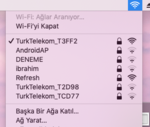
Adım - 5: Sistemi yeniden başlatın. Açıldığında Wi-Fi iconu sağ üst köşede görünecektir.
SES KEXT KURULUMU (Realtek ALC282):
Arkadaşlar yine bu konuda internette çorba olmuş durumda kimisi AppleALC.kext ve Lilu.kext dosyalarıyla olduğunu yazmış. Bazıları AppleHDA sil ordan ona bas falan çorba durumdayız. İnternette bu kext dosyasının kurulumu ile ilgili olan herşeyi unutun. Tabi ukalalık olarak yazmıyorum bizim model enterasan model türünün son örneği için yazılarım sadece bizim model için arkadaşlar. Mutlaka yukardaki diğer yöntemlerde çalışıyordur. Ama inanın bana 28 format tecrübesiyle sabit bilgi veriyorum bizim modelde çalışan tek yöntem şudur:
Mojeva da tek çalışan yöntem: VoodooHDA 2.9.2 Clover-V14 bu programı netten indirin. Link aşağıda
https://github.com/chris1111/VoodooHDA-2.9.2-Clover-V13/files/3302310/VoodooHDA.2.9.2.Clover-V14.zip
Yukarıdaki programı kurarken şu rehberi takip edin ancak bu rehberdekinden tek farklı bir işlem yapıyoruz.
VoodooHDA 2.9.2 Güncel Ses Kurulum Paketi Arkadaşlar Özelleştir diye bir buton var ona basıyorsunuz. Orada VoodooHDA Classic diye bir alan var burayı seçip Mojave olan sürümü seçiyorsunuz. Yani kext dosyalarını yine Library/Extensions bölümüne kurulmasını sağlıyorsunuz. Diğer türlü UEFI falan yazan kısımları seçmeyin.
Konuyla ilgili ekran görüntülerini henüz hazırlayamadım. Takılan olursa paylaşırım bir şekilde.
Herkese başarılar. İşlemler bu kadar.
Arkadaşlar Merhabalar daha önce bu model laptopuma Sierra kurulumu gerçekleştirmiştik. Sorunsuz olarak SES,WI-FI (AR946x) ve HDMI gibi tüm donanımları sorunsuz tanıtmıştık. Forumda "Packard Bell TE69" olarak aratırsanız önceki başarılı kurulumu da görebilirsiniz.
Eski Kurulumun Bağlantısı: [Başarılı Kurulum] Packard Bell TE69HW-611TK (Easynote)
Sistem Bilgileri
İşlemci I5-4200U
Ekran Kartı Intel HD 4400 (harici kart AMD Radeon HD8700/8750M Mac OS da desteklenmez)
Ses Kartı Realtek ALC282
Ethernet BCM57XX Broadcom Model (BCM5756)
Wifi Atheros AR946x
Evet Arkadaşlar bu modelin Windowstaki sistem bilgileri yukarıdaki gibidir. Bu modele sahip olan arkadaşlar AMD ekran kartı maalesef çalışmamaktadır. Ben daha kurabileni görmedim. O yüzden çok da kasmayın. HD 4400 Intel ekran kartını sorunsuz olarak tanıtacağız. Yeterli de oluyor zaten. Ben web tasarımcıyım grafik işlemlerinde gayet yeterlidir.
Evet hadi hep birlikte adım adım kuruluma geçelim.
KURULUM ÖNCESİ HAZIRLIK
1- montezuma'nın payaştığı şu dosyayı indirin: MacOS Mojave 10.14.6 AMD & Intel Kurulum İmajı
2- Win32 Disk Imager programını bilgisayarınıza indirin ve çalıştırın, NTFS biçimi ile formatlanmış en az 16GB lık sağlam bir USB bellek gerekiyor. USB belleği taktıktan sonra indirdiğimiz Win32 Disk Imager programı ile imaj dosyasını belleğe yazdırın. (NOT: Arkadaşlar özellikle NTFS ile formatlanmış USB yazdım tecrübe ile sabittir. Windows ta NTFS olarak biçimlendirin USB'yi. Zaten Win32 Disk Manager ile dosyayı yazdırırken program gerekli ayarları yapıyor.)
3- USB Hazırlama aşamamız bu kadar arkadaşlar oldukça basit, doğru imajı sağlam şekilde indirip, program ile düzgünce yazdırdığınızdan emin olun yeterli. Kesinlikle nette dolaşan Torrent dosyalarını indirmeyin.
4- Kurulumdan önce USB ye yazdırdığınız dosyalarda hiçbir değişiklik yapmayın, yani EFI klasörü içindeki CLOVER klasöründe bulunan config.plist dosyasına sakın dokunmayın. Forumdaki rehberlerde kurulumdan önce bu dosyayı uygun config.plist ile değiştirmeniz önerilmiş, maalesef bu bizim cihazda işe yaramıyor.
BIOS AYARLARI
1- Arkadaşlar bizim bu model laptopta Default olarak BIOS şifresi tanımlıdır. Ne olduğunu bilen eden yok hangi kafayla üretici bu bilinmeyen şifreyi koydu bilemiyorum. Bunu aşmadan kuruluma geçemeyiz çünkü BIOS ta önemli bir ayarımız var. UEFI yazan modu Legacy yapmamız lazım. Önce laptopu yeniden başlatın ve açılırken sürekli F2 ye basın arkadaşlar şifre girmeniz istenecek sizden. 3 kere hatalı şifre girin mesela 1111 falan yazarak 3 kere hata yapın. Bunu yaptıktan sonra karşınıza mavi küçük bir ekran açılacak ve Shutdown PC veya Unlock Password yazan 2 seçenek gelecek karşınıza. 1. seçenek olan Unlock password yazanı seçelim. Size bir kod verecek 7-8 karakterlik bir kod.
Bu kodu not alın bir yere ve ardından şu siteyi ziyaret edin: BIOS Master Password Generator for Laptops
Açılan sitede Enter Code yazan bir alan göreceksiniz zaten. Az önce not aldığınız kodu buraya yazın ve "Get Password" butonuna basın. Size yeni bir kod verecek işte bu kod BIOS a giriş şifremiz arkadaşlar. Böylece artık BIOS a erişim sağlamış olduk. En çok soru soranlar bu aşamayı soruyorlardı çözmüş olduk. Ya BIOS'a giremiyoz ki nasıl kuruluma geçicez gibi
)ÖNEMLİ NOT: BIOS a girmek için sistem yeniden başlarken F2 veya ESC tuşlarına basmanız gerekiyor, %99 ihtimalle şifre soracak, birçok arkadaşımız şifreyi bilmediği için kuruluma hiç başlayamamış olabilir.
Eğer sisteminizin BIOS şifresini hiç ellemediyseniz stadart BIOS ŞİFRESİ: 65872017 dir arkadaşlar.
Bizim cihazımızdaki en önemli ayar BIOS ayarı, montezuma arkadaşımızın paylaştığı imaj dosyası
UEFI ve Legacy sistem desteğine sahip birazdan bu konuya detaylıca değineceğim. Şimdi forumdaki tüm kurulum rehberlerinde UEFI ve Legacy kavramlarından bahsediliyor arkadaşlar çok detayını ben de bilmiyorum aralarındaki farkı ancak kurulum için biz BIOS ekranına girdikten sonra Boot menüsüne giriyoruz ve burada değiştirmemiz gereken 2 ayar var;
SECURE BOOT kısmını Disabled yapıyoruz.
BOOT Mode: UEFI yazan kısmı Legacy yapıyoruz.
Bu madde çok önemli arkadaşlar 3 haftadır hep UEFI modla kurulum yapıyordum, bu modda kurulum yaparsanız kurulum sorunsuz tamamlanıyor, ancak kurulumdan sonra Ekran Kartınızı tam tanımıyor sistem ve bir sürü kafa karışıklığı yaratan DSDT, AML falan gibi kavramlardan bahsediliyor. Ekran kartını tanıtmak için bin takla atarsınız benim gibi kafayı yersiniz
. O nedenle Boot Mode LEGACY seçip daha sonra F10 tuşuyla ayarları kaydediyoruz ve BIOS tan çıkıyoruz.DETAYLI KURULUM AŞAMALARI
1- Evet USB'yi hazırladık ve BIOS ayarlarını yaptık sıra geldi kuruluma, hadi başlayalım.
2- USB Belleği cihaza takım sistemi yeniden başlatıyoruz. Sistem yeniden başlarken klavyeden sürekli F12 tuşuna basın ve Boot Menü ekranının açılmasını sağlayın. Eğer bastığınız halde açılmıyorsa, sistemi yeniden başlatarak ESC ya da F2 tuşlarıyla tekrar BIOS a girin, şifreyi rehber başında paylaşmıştım, BIOS a girdiğinizde ilk ana ekranda yani MAIN sekmesinde Boot Menu F12 Enabled or Disabled diye bir seçenek var o kısmı Enabled yaparak tekrar BIOS ayarlarını kaydedip yeniden başlatın sistemi.
3- F12 ile boot menüye girdikten sonra gelen pencerede kurulum yapmak istediğiniz USB partition kısmını seçin.
4- USB kısmını seçtikten sonra karşımıza gelecek olan ekranda Boot System from Sıerra Install diye APPLE logosu bulunan bir kısım gelecek bunu seçiyoruz ve kurulum işlemini başlatıyoruz.
5- Siyah ekranda aşağı doğru kayan beyaz yazılar göreceksiniz korkmayın sistem Verbose (-v) modda kurulum yapmanızı sağlıyor ki bu iyi bir şey, ekrandaki yazılarda bir hata çıkarsa görebilecek ve çözebileceksiniz.
6- Yazılar dolduktan sonra, bir Apple Logosu çıkacak ve kurulum aşamasının ilk bölümü olan DİSK seçme bölümü karşımıza gelecek, bu ekranda iken . Ekranın en ust kısmında bulunan İzlenceler diye bir kısım var mouse ile oraya tıklıyoruz ve o menüden Disk İzlencesi kısmını seçiyoruz. Açılan pencerede laptopta takılı olan Harddiskler listelenecek, hangi diske kurulum yapacaksanız o bölümü seçiyorsunuz ve sağ kısımda bulunan Sil düğmesine basarak, Harddisk MAC sistemin tanıyacağı GPT, APPLE HFS formatında biçimlendiriyorsunuz. Bu aşamaları hızlı anlattım forumda disk formatlama, kurulum aşamalarıyla ilgili çok detaylı video ve yazılar zaten var. Benim amacım sırf bu modelde takılan hata alan arkadaşları bilgilendirmek.
7- Diskimizi formatladıktan sonra pencereyi kapatıyoruz ve ekranda formatladığımız harddiski göreceksiniz, ilgili bölümü seçerek sürdür diyoruz. Sözleşmeyi kabul ediyoruz. Daha sonra kurulum başlayacak ve 15-25 dk arası gib süre beklemeniz lazım, bir çay kahve için o arada kendinize gelin
)KURULUMDAN SONRASI İÇİN ÖNEMLİ AYARLAR:
arkadaşlar bize internet ve ses için lazım olan 2 kext dosyamız var. Drive a yükledim aşağıdaki linkten indiriniz.
LİNK: Packard Bell TE69HW611-TK - Google Drive
ÖNEMLİ NOT: Arkadaşlar indirdiğiniz ses ve ethernet kext dosyalarını System/Library/Extensions bölümüne değil , Library/Extensions bölümüne yüklemeniz gerekiyor aksi takdirde arıza meydana geliyor.
Şimdi arkadaşlar buraya kadar olan kısımlar bizim modelle ilgili olan kısımların haricindeki Standart ayarlardı. Yukarıda yapılanları forumda fazla fazla izlemişsinizdir. Okumuşsunuzdur. Gelelim bizim model ile ilgili ekstra ayarlara. Öncelikle interneti bir çok kişi kuramamış bunu gördüm ve çözelim hep birlikte.
Adım - 1 : Paylaştığım kext dosyasını kurmadan önce (WIFI AR956x olandan bahsediyorum) Terminal i açın ve aşağıdaki komutları yazın
a- defaults write com.apple.finder AppleShowAllFiles YES
b- killall Finder
Adım - 2 : System/Library/Extensions ya da bazılarınızda System/Kiptalık/Extensions . bölümünü açın ve aşağıda isimlerini yazdığım 2 kext dosyasını tamamen silin çöpten de silin kalmasın.
IO80211Family.kext
IO80211FamilyV2.kext
Adım - 3: Kext kurma programı ile KMPC Utility olması lazım zaten kurulum dosyaları içinde var olması lazım. Bu program aracılığı ile indirdiğiniz kext dosyaları içinde bulunan
corecapture.kext ve CoreCaptureResponder.kext bu 2 kext dosyasını . Library/Extensions bölümüne kurun ve Rebuild Cache yapmayı unutmayın. Bakın önemli olan aşama bu işte arkadaşlar eğer Sistem kitaplık extensions bölümüne kurarsanız çalışmaz. Birçok arkadaş kextleri saçma sapan yerlere kuruyor. 10.14 falan gibi klasörlere atıyor vs. Tam olarak bu arada yazdığım gibi yapın.
Adım - 4: Clover Configurator programı ile EFI bölümünü mount edin. EFI bölümü açıldıktan sonra indirdiğiniz kext dosyaları içinde bulunan "IO80211Family.kext" bu isimdeki dosyayı da "EFI/CLOVER/kexts/Others" klasörüne atıyorsunuz. Bu adım da çok önemli çünkü kexts klasörü içinde birden fazla 10.12 10.13 falan gibi yerler var. Kesinlikle dosyayı Others içine koyunuz. Sonra neden olmadı başaramadık demeyin.
Adım - 5: Sistemi yeniden başlatın. Açıldığında Wi-Fi iconu sağ üst köşede görünecektir.
SES KEXT KURULUMU (Realtek ALC282):
Arkadaşlar yine bu konuda internette çorba olmuş durumda kimisi AppleALC.kext ve Lilu.kext dosyalarıyla olduğunu yazmış. Bazıları AppleHDA sil ordan ona bas falan çorba durumdayız. İnternette bu kext dosyasının kurulumu ile ilgili olan herşeyi unutun. Tabi ukalalık olarak yazmıyorum bizim model enterasan model türünün son örneği için yazılarım sadece bizim model için arkadaşlar. Mutlaka yukardaki diğer yöntemlerde çalışıyordur. Ama inanın bana 28 format tecrübesiyle sabit bilgi veriyorum bizim modelde çalışan tek yöntem şudur:
Mojeva da tek çalışan yöntem: VoodooHDA 2.9.2 Clover-V14 bu programı netten indirin. Link aşağıda
https://github.com/chris1111/VoodooHDA-2.9.2-Clover-V13/files/3302310/VoodooHDA.2.9.2.Clover-V14.zip
Yukarıdaki programı kurarken şu rehberi takip edin ancak bu rehberdekinden tek farklı bir işlem yapıyoruz.
VoodooHDA 2.9.2 Güncel Ses Kurulum Paketi Arkadaşlar Özelleştir diye bir buton var ona basıyorsunuz. Orada VoodooHDA Classic diye bir alan var burayı seçip Mojave olan sürümü seçiyorsunuz. Yani kext dosyalarını yine Library/Extensions bölümüne kurulmasını sağlıyorsunuz. Diğer türlü UEFI falan yazan kısımları seçmeyin.
Konuyla ilgili ekran görüntülerini henüz hazırlayamadım. Takılan olursa paylaşırım bir şekilde.
Herkese başarılar. İşlemler bu kadar.
Moderatörün son düzenlenenleri: