


Öncelikle merhabalar.
Clover ile basit bir şekilde nasıl Big Sur kurulumu yapılır acemice ve kendimce size bilgi vermeye çalışacağım.
Şundan bahsetmem gerek; benim gibi opencore bootloadera sempati duymayan kurulum esnasında tek veya iki tane config dosyasına bağımlı kalmak istemeyen arkadaşlar için bir nimet diyebilirim.
(Kendi görüşüm); Zira opencore bootloder Clover kadar boot esnasında özelleştirme yapmamıza, bir hata çıkarsa bunu düzenlememize izin veren bir b.loader değil..
Şimdi kuruluma geçelim.
Öncelikle aşağıda belirttiğim linkten Big Sur imajını indiriyoruz ve etcher ya da transmac aracını kullanarak 16GB+ bir USB belleğe yazdırıyoruz.
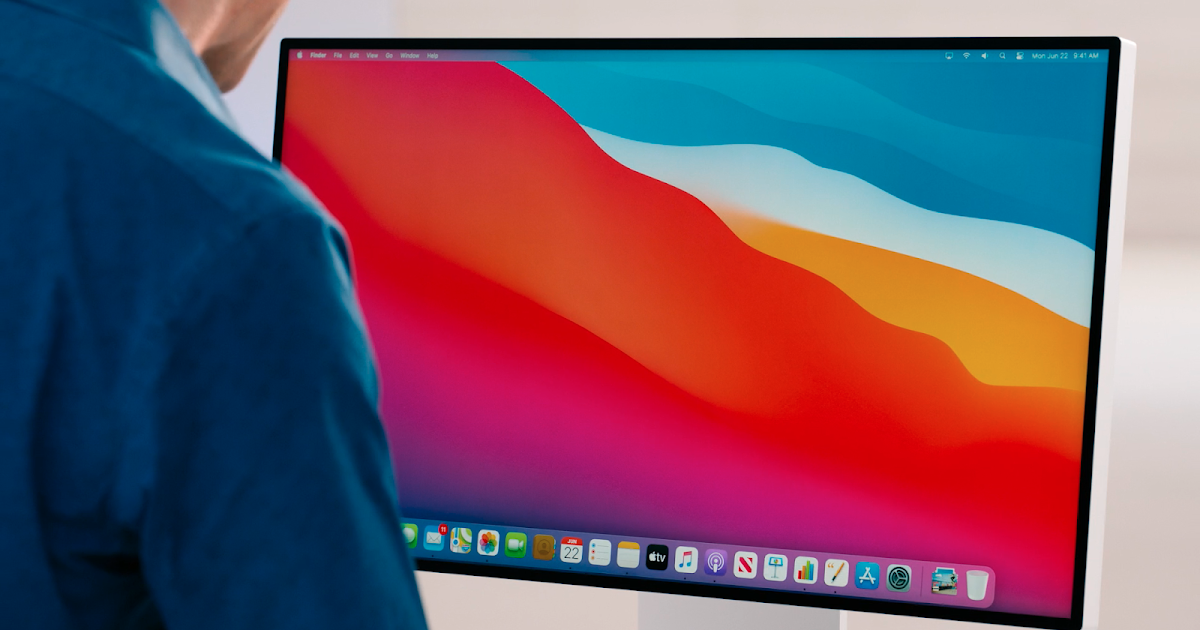
 www.hackintosh.download
Hemen ardından direk kuruluma geçmiyoruz cihazımıza uygun olan EFI Klasörünü USB içinde oluşan EFI Folders klasöründen seçiyoruz.
Bu klasörde bir çok EFI var; Opencore ve Clover olarak ikiye ayrılıyor donanımınıza uygun olarak seçim yapabilirsiniz.
*Ben Clover klasörü içerisinden Keal EFI kullandım , config olarak ise intel old desktop config dosyasını kullandım.
Yedek EFI klasöründen aldığımız dosyaları normal EFI içerisindeki dosyaları sildikten sonra kopyalıyoruz. Ve kuruluma geçebiliriz.
Bu Niresh kurulumunda alışageldikten farklı olarak kuruluma başlamadan önce özelleştirilebilir bir seçenek var; Clover
Bootloderı yani USB olmadan başlatmamız için gereken bootloaderı sizin yerinize kuralım mı diye bir seçenek sunuyor ve kendine has yöntemleriyle sorunsuz bir kurulum gerçekleştiriyor.
Bknz;

Bu adımdan sonra kurulumu (aşağıdaki görsel) yaklaşık 25-30 dakika kadar beklemeniz gerekiyor;
Bu kurulumda takıldı zannedebilirsiniz ancak yukarıdaki bar (Window/Pencere) kısmından yükleyici günlüğüne tıklayarak kurulumun ne yaptığını takılmadığı görüp takip edebilirsiniz.
Bu adımlardan sonra ise alışageldiğimiz normal Big Sur kurulumuna devam edebilirsiniz, cihazınız 3-4 kez kendini yeniden başlatacaktır.
Kurulumdan sonra kendi cihazımda aldığım hatalar;
*(Bir hata sayılmaz ama yinede bazı şeyleri engelliyor) Config dosyamdan kaldıramadığım argümanlar olabiliyor *Kernel Panic resimlerinde örneğini görebilirsiniz*
örnek; shikigva=128 alcid=1 watchdog=0 vb. gibi benim işime yaramayan komutları config dosyamdan silmeme rağmen karşıma çıkıyor , silerek boot ettiğim halde yine bu argümanları kendisi bootluyor.
*USB olmadan başlatırken kernel panic hatası


Buradan rehber vasıtasıyla @montezuma abimdende yardım isteyeyim bu panic hakkında.
Umarım size açıklayıcı olmuşumdur, zira işyerinde bir köşeye çekildim ve bu rehberi elimden geldiğince yapmaya çalıştım.
Niresh imajlar ile ilgili sorularınızı elimden geldiğince bilgim yettiğince size yanıtlamaktan mutluluk duyarım.
Clover ile basit bir şekilde nasıl Big Sur kurulumu yapılır acemice ve kendimce size bilgi vermeye çalışacağım.
Şundan bahsetmem gerek; benim gibi opencore bootloadera sempati duymayan kurulum esnasında tek veya iki tane config dosyasına bağımlı kalmak istemeyen arkadaşlar için bir nimet diyebilirim.
(Kendi görüşüm); Zira opencore bootloder Clover kadar boot esnasında özelleştirme yapmamıza, bir hata çıkarsa bunu düzenlememize izin veren bir b.loader değil..
Şimdi kuruluma geçelim.
Öncelikle aşağıda belirttiğim linkten Big Sur imajını indiriyoruz ve etcher ya da transmac aracını kullanarak 16GB+ bir USB belleğe yazdırıyoruz.
Download Hackintosh Big Sur
Hemen ardından direk kuruluma geçmiyoruz cihazımıza uygun olan EFI Klasörünü USB içinde oluşan EFI Folders klasöründen seçiyoruz.
Bu klasörde bir çok EFI var; Opencore ve Clover olarak ikiye ayrılıyor donanımınıza uygun olarak seçim yapabilirsiniz.
*Ben Clover klasörü içerisinden Keal EFI kullandım , config olarak ise intel old desktop config dosyasını kullandım.
Yedek EFI klasöründen aldığımız dosyaları normal EFI içerisindeki dosyaları sildikten sonra kopyalıyoruz. Ve kuruluma geçebiliriz.
Bu Niresh kurulumunda alışageldikten farklı olarak kuruluma başlamadan önce özelleştirilebilir bir seçenek var; Clover
Bootloderı yani USB olmadan başlatmamız için gereken bootloaderı sizin yerinize kuralım mı diye bir seçenek sunuyor ve kendine has yöntemleriyle sorunsuz bir kurulum gerçekleştiriyor.
Bknz;
Bu adımdan sonra kurulumu (aşağıdaki görsel) yaklaşık 25-30 dakika kadar beklemeniz gerekiyor;
Bu kurulumda takıldı zannedebilirsiniz ancak yukarıdaki bar (Window/Pencere) kısmından yükleyici günlüğüne tıklayarak kurulumun ne yaptığını takılmadığı görüp takip edebilirsiniz.
Bu adımlardan sonra ise alışageldiğimiz normal Big Sur kurulumuna devam edebilirsiniz, cihazınız 3-4 kez kendini yeniden başlatacaktır.
Kurulumdan sonra kendi cihazımda aldığım hatalar;
*(Bir hata sayılmaz ama yinede bazı şeyleri engelliyor) Config dosyamdan kaldıramadığım argümanlar olabiliyor *Kernel Panic resimlerinde örneğini görebilirsiniz*
örnek; shikigva=128 alcid=1 watchdog=0 vb. gibi benim işime yaramayan komutları config dosyamdan silmeme rağmen karşıma çıkıyor , silerek boot ettiğim halde yine bu argümanları kendisi bootluyor.
*USB olmadan başlatırken kernel panic hatası
Buradan rehber vasıtasıyla @montezuma abimdende yardım isteyeyim bu panic hakkında.
Umarım size açıklayıcı olmuşumdur, zira işyerinde bir köşeye çekildim ve bu rehberi elimden geldiğince yapmaya çalıştım.
Niresh imajlar ile ilgili sorularınızı elimden geldiğince bilgim yettiğince size yanıtlamaktan mutluluk duyarım.
Ekli dosyalar
-
 79 KB Görüntüleme: 335
Son düzenleme:
- BootLoader
- OpenCore 1.0.3
- Laptop Modeli
- macOS Sequoia 15.2 Latest Ryzentosh
- Anakart Modeli
- ASRock B550M Pro4 v3.46 Beta
- İşlemci Modeli
- AMD Ryzen 7 5700X3D 8 Core 16 Threads
- Grafik Kartı
- XFX RX 6800 XT Merc 319 Black 16 GB Metal 3
- Ses Kartı Modeli
- Realtek® Audio Codec
- Ağ Aygıtları
- Realtek® RTL8111H Gigabit LAN
- Disk ve RAM
- GSkill Trident Z Neo RGB 8+16+8+16 3600MHz Hynix C-Die


