


Bu rehberde macOS BigSur kurulumunun Hackintosh sistemlere nasıl kurulacağını anlatacağım. ilk olarak söylemek gerekirse kurulum şu an için normal Hackintosh kurulum prosedürleri ile yapılamıyor. Bunun yerine Big Sur kurulumunun sanal sistemde tamamlayıp daha sonra bunu bir diske kopyalayıp OpenCore 0.6.0 sürümü ile boot etmek. Ek olarak yeni paylaşılan ancak Resmi olarak çıkmayan Clover Boot dosyaları da aynı prosedür denenebilir. Bu dosyaları rehberin sonunda bulabilirsiniz.
Rehberde takip ettiğim adımlar dediğim gibi BigSur kurulumunu sanal sistemde kurmak. Ancak izlediğim yöntemde sanal bir diske kurulum yapmak ve daha sonra bunu aktarmak yerine VmWare ile direk olarak kurulumu SSD diske tamamlayıp ardından OpenCore dosyalarını ekledikten sonra sorunsuzca sistemin boot edilmesini sağlamak oldu. Kurulumda herhangi bir hazır imaj, OpenCore vs kullanmadım. Herşeyi daha önce paylaştığım İmaj hazırlama rehberi ve kendi Clover EFI dosyamı OpenCore EFI'ye göre yeniden düzenleyip kurulumu tamamladım.
Bilinmesi gerekenler:
Rehber sadece Dev sürümünün nasıl kurulacağını gösterir. Herhangi bir imaj hazırlamadım ve paylaşmadım. Bunu sizin yapmanız gerekir. Hazır imaj ancak final sürümü ile gelecektir. Bu yüzden lütfen Big Sur ile ilgili imaj isteğinde bulunmayın.
Kurulumu kesinlikle çalışan sisteminiz üzerinde denemeyin. Rehberde anlatılacağı üzere farklı bir disk üzerinde kurulumu deneyin.
Gereksinimler
 ADIM 2: VmWare Kurulum
Diskimize Vmware ile macOS Big Sur kurulumunu yaptık şimdi OpenCore Boot dosyalarını bigSur kurulu diskimizin EFI'sine kuracağız. İsterseniz kendi OC dosyanızı kullanabileceğiniz gibi (0,6 olması şart) aşağıda paylaştığım hazır OC EFI dosyası içine yapmanız gereken kendi kext, SSDT, Config ve Drivers klasörlerini koyara bunu kullanabilirsiniz. Ek olarak paylaştığım OC içindeki Lilu, AppleALC, Whatevergreen, virtualSMC'de derlediğim kextlerdir. Bu yüzden bunları kullanmanızı öneririm.
Diskin EFI bölüntüsünü mount etmek için terminal açın ve aşağıdaki kod içinde kendi disk numarasını girerek EFI mount edin ve OC EFI buraya kopyalayın.
Config dosyanız girmeniz gereken bazı düzenlemeler var. Bunlar:
BigSur Clover KextInjection Package.zip
OcQuirks.zip
Bu düzenlemeleri yaptıktan sonra artık macOS boot etmeye hazırsınız.
Teşekkürler: ludufre
Rehberde takip ettiğim adımlar dediğim gibi BigSur kurulumunu sanal sistemde kurmak. Ancak izlediğim yöntemde sanal bir diske kurulum yapmak ve daha sonra bunu aktarmak yerine VmWare ile direk olarak kurulumu SSD diske tamamlayıp ardından OpenCore dosyalarını ekledikten sonra sorunsuzca sistemin boot edilmesini sağlamak oldu. Kurulumda herhangi bir hazır imaj, OpenCore vs kullanmadım. Herşeyi daha önce paylaştığım İmaj hazırlama rehberi ve kendi Clover EFI dosyamı OpenCore EFI'ye göre yeniden düzenleyip kurulumu tamamladım.
Bilinmesi gerekenler:
Rehber sadece Dev sürümünün nasıl kurulacağını gösterir. Herhangi bir imaj hazırlamadım ve paylaşmadım. Bunu sizin yapmanız gerekir. Hazır imaj ancak final sürümü ile gelecektir. Bu yüzden lütfen Big Sur ile ilgili imaj isteğinde bulunmayın.
Kurulumu kesinlikle çalışan sisteminiz üzerinde denemeyin. Rehberde anlatılacağı üzere farklı bir disk üzerinde kurulumu deneyin.
Gereksinimler
- macOS kurulu bir cihaz.
- Vmware

Fusion Makes Running Windows On a Mac Easy
Fusion makes running Windows on a Mac easy to implement and use. Discover how easy it is to run Windows applications on a Mac with VMware today.www.vmware.com - SSD disk ( USB üzerinden bağlı diskte Vmware hata vermekte. Bu yüzden diskin SATA portu üzerinden bağlanmış olması gerekli).
- macOS Big Sur ISO dosyası
- Daha önce paylaştığım konuyu takip ederek macOS Big Sur imajını sisteminize indirin.
macOS Big Sur USB Kurulum İmajı Hazırlamak - osxinfo.net: Hackintosh Türkiye Destek Platformu
Apple iki gün evvel en yeni macOS sürümü olan macOS Big Sur işletim sistemini tanıttı. Bir çok yenilik içeren bu sürüm elbette sadece geliştirici hesaplar için açık. Ancak gerçek Mac cihaz sahibi ya da Hackintosh kullanıcısı olarak bu yeni sürümü denemek isterseniz kendi USB kurulum imajınızı... osxinfo.net
- İmajı indirdikten sonra Terminal açın ve aşağıdaki kodları tek tek girip masaüstüne macOS Big Sur ISO imajını oluşturulmasını sağlayın.
Kod:hdiutil create -size 12G -fs hfs+ -volname install -type SPARSEBUNDLE ~/Desktop/install hdiutil attach ~/Desktop/install.sparsebundle sudo /Applications/Install\ macOS\ Beta.app/Contents/Resources/createinstallmedia --volume /Volumes/install --nointeraction hdiutil detach `diskutil list |grep 'Install macOS Beta' |awk '{print $8}'` -force hdiutil makehybrid -o ~/Desktop/install ~/Desktop/install.sparsebundle rm -rf ~/Desktop/install.sparsebundle

- Vmware Kurulumunu yaptıktan sonra Menü Bar / New / ile seçenekler penceresini açın ve gelen ekranda " Create a Custom Virtual Machine" seçin

- Gelen Ekranda Apple OS X, 10.15 seçin ve Continue ile sonraki adıma geçin.
- Gelen yeni ekranda bir değişiklik yapmadan direk olarak Continue ile sonraki adıma geçin.
- Gelen ekranda Customize Settings seçtikten sonra kurulum imajınıza bir isim verip kaydedileceği yeri desktop olarak ayalayaıp Save ile kaydedin ve ardından finish ile bu işlemi tamamlayın.
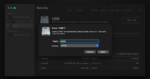
- Şimdi Disk izlencelerini açın ve kurulum yapacağınız diski GUID olarak formatlayın. Burada diskinizin numarasını kaydedin. Benim için Generic disk Aygıt düzeni disk2 olarak işaretli ( Aşağıdaki Resmi bakın)

- Şimdi Terminal açıp gireceğimiz kodlar ile fiziksel diskimizi Vmware için bağlayacağız. Bu işlemler Vmware sanal imajımız direk olarak diskimize kurulacak. Dediğim gibi diskimin numarası disk2 bu yüzden kod içinde disk 2 olarak gireceğim. Siz de kendi diskinizin tanımı ne ise kod içinde bunu değiştirmelisiniz.
Dikkat: Yanlış diski girmeye kalkarsanız diskiniz silinir!! Bu yüzden buna dikkat edin.
Kod:sudo diskutil unmountDisk disk2 /Applications/VMware\ Fusion.app/Contents/Library/vmware-rawdiskCreator create /dev/disk2 fullDevice ~/Desktop/bigsur.vmwarevm/physical sata - Bu işlemden sonra VMWare ayarlar penceresinde Hard Disk SATA tıklayın ve advanced içinde Remove Hard Disk seçin.

- Bundan sonra Add Device tıklayın ve Existing Hard Disk seçin

- Gelen ekrandaki seçeneklerde physical.vmdk seçmemiz gerekli ancak buna direk tıklayamıyoruz. Bu yüzden mouse ile sağ klik ile quick look seçin ardından bunu seçebilirsiniz. Bundan sonra Yine aynı penceredeki seçeneklerde Share this Virtual Disk with the virtual machine that create it seçin ve Open tuşuna basın

- Gelen ekranda hiç bir şey yapmadan sadece Apply ile işlemi tamamlayın.

- Şimdi ISO imajını ve CD / DVD mount edin

- Bu işlemden sonra artık sistem boot edecektir. Kurulum ekranına ulaştığınızda Disk izlencelerini açın ve diskiniz APFS olarak formatlayın.

- Bunuda yaptıktan sonra disk izlencelerinden çıkan ve Reinstall macOS seçeneği ile kurulumu başlatın.

- Kurulum ilk olarak 3 dakika sonra yenden başlatacak ardından yaklaşık bir saat gibi bir süre devam edecektir. Buradaki önemli nokta bir noktadan sonra sanki kurulum hiç ilerlemiyor gibi bir izlenim olabilir. Sakın kurulumu dondu diye durdurmaya kalkmayın. Sabırla kurulumun bitmesini bekleyin.

- Kurulum bitip açılış ekranına geldikten sonra burada sanal sistemi shutdown seçeneği ile kapatın. Ve Vmware işlemini sonlandırın.

Diskimize Vmware ile macOS Big Sur kurulumunu yaptık şimdi OpenCore Boot dosyalarını bigSur kurulu diskimizin EFI'sine kuracağız. İsterseniz kendi OC dosyanızı kullanabileceğiniz gibi (0,6 olması şart) aşağıda paylaştığım hazır OC EFI dosyası içine yapmanız gereken kendi kext, SSDT, Config ve Drivers klasörlerini koyara bunu kullanabilirsiniz. Ek olarak paylaştığım OC içindeki Lilu, AppleALC, Whatevergreen, virtualSMC'de derlediğim kextlerdir. Bu yüzden bunları kullanmanızı öneririm.
Kod:
sudo diskutil mount diskXs1- NVRAM -> Add -> 7C436110-AB2A-4BBB-A880-FE41995C9F82 -> boot-args -> -lilubetaall
- NVRAM -> Add -> 7C436110-AB2A-4BBB-A880-FE41995C9F82 -> booter-fileset-basesystem + Data + <00>
- NVRAM -> Add -> 7C436110-AB2A-4BBB-A880-FE41995C9F82 -> booter-fileset-kernel + Data + <00>

BigSur Clover KextInjection Package.zip
OcQuirks.zip
Bu düzenlemeleri yaptıktan sonra artık macOS boot etmeye hazırsınız.
Teşekkürler: ludufre
Ekli dosyalar
-
 102 KB Görüntüleme: 637
 -
472.3 KB Görüntüleme: 1,114
-
30 KB Görüntüleme: 972
Son düzenleme:
- BootLoader
- OpenCore 0.6.4
- Anakart Modeli
- Asus Z170 Deluxe
- İşlemci Modeli
- Intel i7 6700K
- Grafik Kartı
- 8 GB Sapphire RX 580 & HD 530
- Ses Kartı Modeli
- ALC 1150
- Ağ Aygıtları
- Broadcom BCM43xx - I211 Gigabit Ethernet
- Disk ve RAM
- 500GB NVMe & 32 GB DDR4


