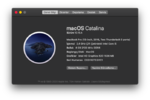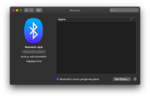
Öncelikle herkese merhaba. Uzun uğraşlar ve sabırla hackintosh yapmayı başardım. Ben çok uğraştım hatalar aldım ve en sonun da başardım. Ben bu kadar çok uğraştım. Siz de aynılarını çekmeyin diye detaylı anlatıcam.
Sistem Özellikleri
İşlemci: İntel DualCore İ5 6200U 2.4 Ghz
Harici GPU: Nvidia Geforce 940mx 2 GB
Dahili GPU: HD Graphic 520 1 GB
Ram: 8 GB DDR 4
Sabit Disk: 1 TB HDD
Flash Bellek: Toshiba 32 GB USB 3.0
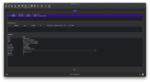
Sistem ayrıntısı aida64 raporu ektedir.
Hazırlıklara Başlıyorum..
Kurulum yapılcak olan sabit diskimi başka bir bilgisayarıma takarak macOS için paragon partition manager ile uyumlu yaptım.
Yapmak için buradan izleyerek yapabilirsiniz.
Sitede bulunan macOS Catalina imajını indirip anlatıldığı gibi flash bellegime kurdum.
Tavsiyem eğer sistemi sürekli flash bellekle kullanıcak iseniz. Nano flash bellegini tercih etmelisiniz.
3.0 usb tercih etme sebebim imaj ve sistem kurulumu bittikten sonra kurmuş olduğum sistemi açarken 3.0 portuna taktığımda daha hızlı açılıyor.
ÖNEMLİ: Flash belleği 3.0 kullandım fakat imajı kurarken ve sistemi yüklerken usb her zaman 2.0 portuna takılıydı.
Yüklemiş olduğum flash bellege girip EFİ / Clover klasöründe bulunan config.plist dosyasını sildim ve config2.plist dosyanın adını config.plist yaptım.
BİOS ayarlarını Catalin imajın da anlatıldığı gibi yaptım. ( Anlatılanların hepsi Bios'um da olmadığı için sadece olanları yaptım.)
Kuruluma Başlıyorum...
Kurulum ekranına ulaştıktan sonra bu videodaki 12:30 dakikasında sonra ki ayarları yaptım.
Not: Ayarlama bittikten sonra İnstall kısmı olan yeşil kutucuga geldiğiniz de ENTER yapın ve kurulumu başlatın.
Siyah ekran yazılarından sonra kurulum ekranı geldiğin de ekran ışığı çok sönük kaldı.
Bilgisayarımı kapatıp tekrardan kurulum için açtım ve bu sefer ekran ışığı düzeldi.
macOS Kurulum ekranın gelince burada da sabit disk ayarı yapılıyor. Bbu videonun 15:35 dakikasından sonrasını izlemeye başlayarak yapabilirsiniz.
Sistem yükleme yaparken bilgisayarımı bir kaç kes yeniden baştan başlattı ve yeşil kutucuk sayısı arttı en sağdaki kutucukları ENTER ile seçerek devam ettim.
Kurulumu tamamladım...
Çalışanlar Donanımlar: Klavye, Touchpad, USB portları, Ethernet girişi, Klavye Işığı, Dahili GPU
Çalışmayan Donanımlar: Wifi, Hoparlör, Harici GPU, Batarya Göstergesi
Wifi çözümü; TP-link TL- WN725N Wifi Adaptörü
Wifi driver yüklemesini yaptım. 2019.11.22 tarihinde yüklenen sürümü kullandım. için İndir TL-WN725N | TP-Link Türkiye
Hoparlör (Ses sorunu) çözümü; USB bellek içindeki EFİ / Clover / Kexts / Other içerisinde fakesmc hariç fake ile başlayan kextleri sil ve sistemi yeniden başlat yaptım ve sorun çözüldü.
"FN" tuşuna basılı tutup "SPACE" bastığınızda klavye ışığını açıp kapatabilirsiniz.
"FN" tuşuna basılı tutup "C" bastıkta ekran ışığı seviyesi düşer.
"FN" tuşuna basılı tutup "P" bastığınızda ekran ışığı seviyesi artar.
EFI dosyası:
Lenovo_ideapad_510_15ISK.zip
Ekli dosyalar
-
548.4 KB Görüntüleme: 628
Moderatörün son düzenlenenleri: